
Como integrar a Laís IA ao seu site e CRM imobiliário
Conecte a Laís IA ao seu site para que ela consulte o seu catálogo de imóveis, receba os leads automaticamente e faça o primeiro atendimento.
Tempo de leitura: 5 min
A Laís IA é uma assistente de inteligência artificial que atende e qualifica os seus leads usando o seu catálogo de imóveis. Neste tutorial você vai aprender a ativar e configurar a integração de leads e imóveis.
Antes de começar
A integração só pode ser ativada depois que a sua imobiliária já tiver contratado a Laís IA. Entre em contato com a equipe da Laís para mais informações.
1. Acesse o painel administrativo
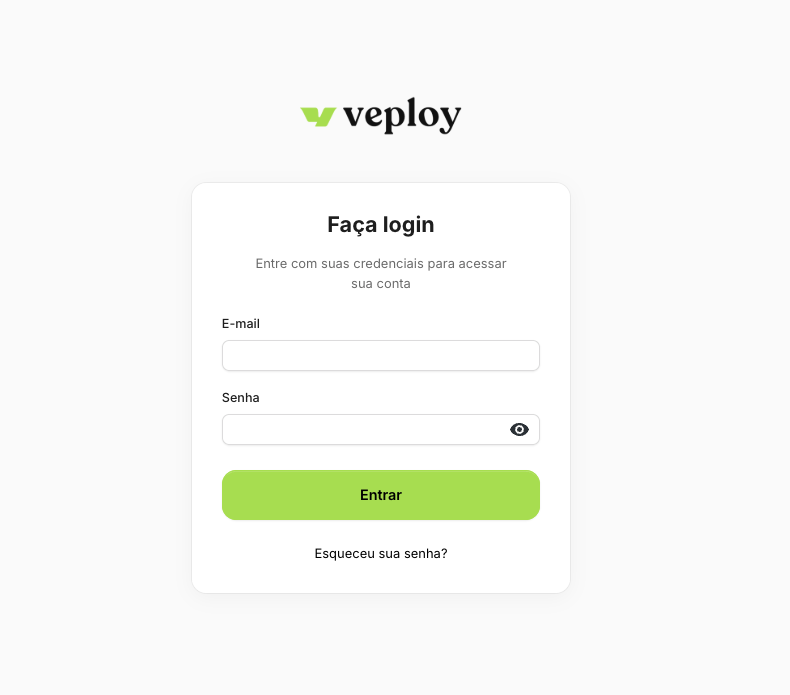
Entre no site app.veploy.com e insira seus dados de acesso.
- Caso não se lembre da senha, clique em "Esqueceu sua senha?" ou entre em contato com o suporte.
2. Vá até o menu de integrações
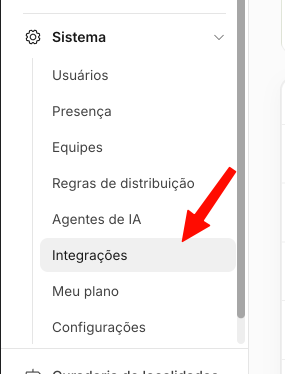
No menu lateral esquerdo, clique em "Sistema" para abrir as opções e, em seguida, em "Integrações" para visualizar as integrações disponíveis.
3. Ative a Laís IA
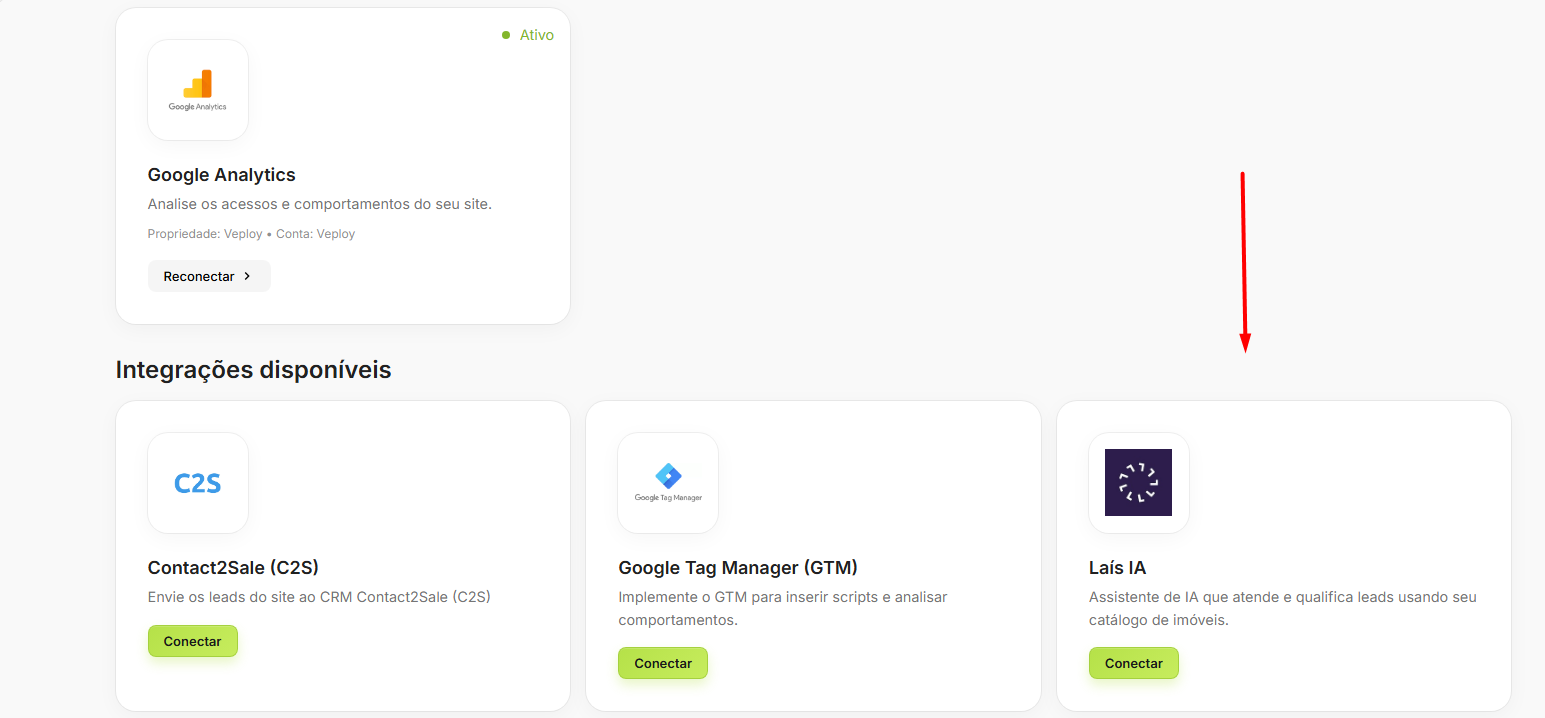
Localize a Laís IA na lista e clique em "Conectar" e, em seguida, em "Ativar". O status passa a exibir "Ativo" e a Veploy inicia a geração do catálogo de imóveis.
O catálogo é atualizado automaticamente todos os dias, sem necessidade de reenvio manual.
4. Copie o endereço do catálogo de imóveis
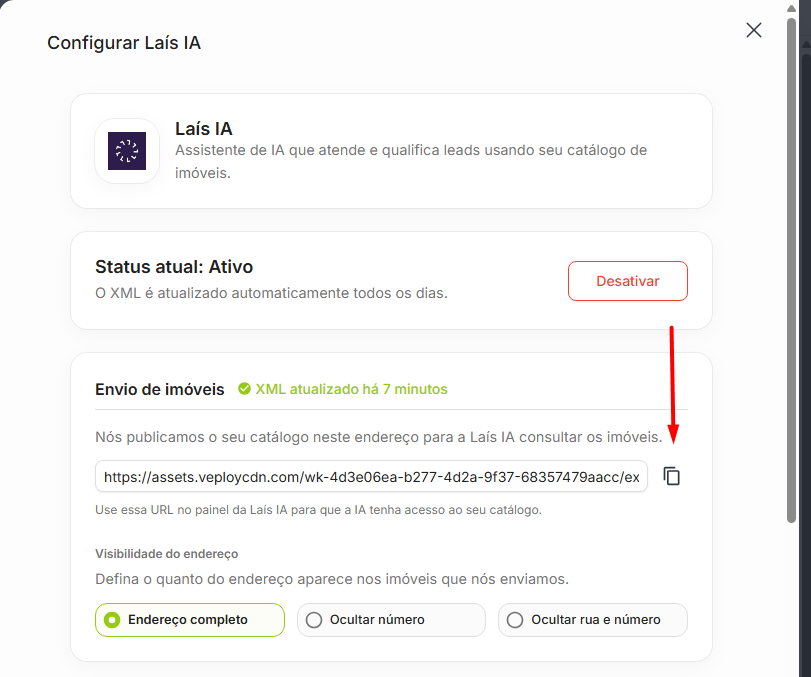
Na seção "Envio de imóveis", clique no ícone de copiar ao lado do endereço e cole essa URL no painel da Laís IA. É por ela que a assistente consulta o seu catálogo.
Atenção: aguarde o aviso "XML atualizado" aparecer antes de cadastrar a URL. Enquanto a mensagem for "Gerando XML...", a Laís IA responderá com erro.
Logo abaixo, em "Visibilidade do endereço", defina o quanto do endereço aparece nos imóveis enviados:
- Endereço completo
- Ocultar número
- Ocultar rua e número
5. Configure o envio de leads
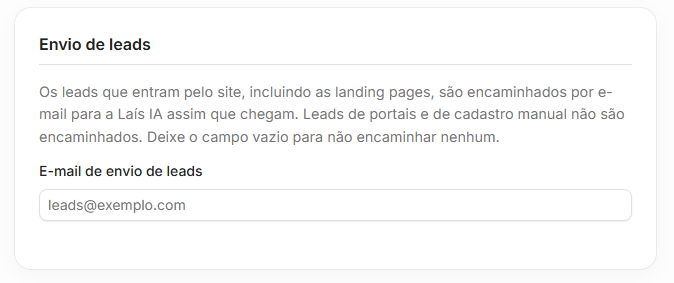
Na seção "Envio de leads", preencha o campo "E-mail de envio de leads" com o endereço fornecido pela equipe da Laís IA. Os leads que entram pelo site, incluindo as landing pages, são encaminhados para lá assim que chegam.
- Leads vindos de portais e de cadastro manual não são encaminhados.
- Para não encaminhar nenhum lead, deixe o campo em branco.
Atenção: com a integração ativada, os leads do site são direcionados para a Laís IA e só aparecem no CRM depois que ela devolver o lead qualificado.
Para que os leads de canais externos, como portais e Meta, também passem pela Laís IA, é preciso atualizar o destino dos leads em cada um desses canais, apontando para a Laís IA.
6. Configure o recebimento de leads
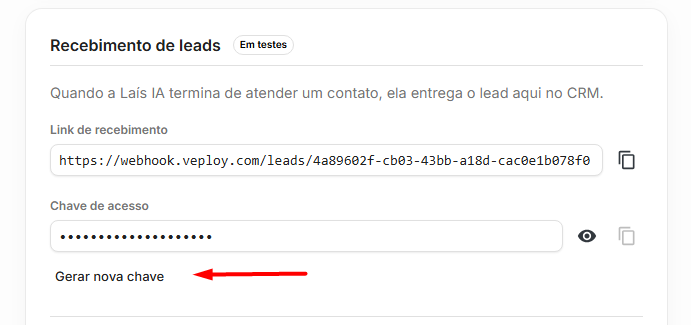
A seção "Recebimento de leads" reúne os dados que a Laís IA precisa para devolver ao seu CRM os contatos que ela já atendeu. Copie o "Link de recebimento" e a "Chave de acesso" e cadastre os dois no painel da Laís IA.
- Caso a chave não apareça, clique em "Gerar nova chave".
7. Defina quem faz o primeiro atendimento
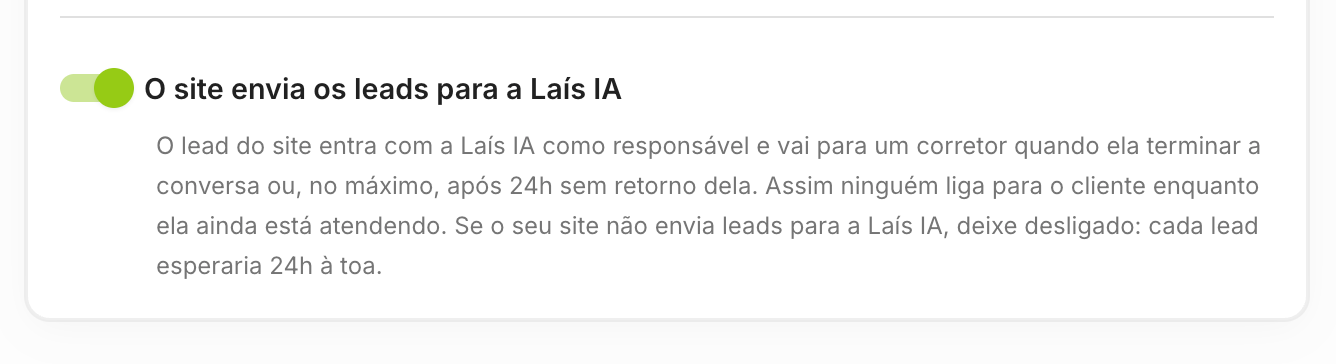
Ainda na seção "Recebimento de leads", a opção "O site envia os leads para a Laís IA" define quem atende primeiro os leads que chegam pelo site:
- Ligada: o lead do site entra com a Laís IA como responsável e só vai para um corretor quando ela terminar a conversa ou, no máximo, após 24 horas sem retorno dela. Assim, ninguém liga para o cliente enquanto a Laís IA ainda está atendendo.
- Desligada: o lead vai direto para um corretor, sem esperar a Laís IA.
Se o seu site não envia leads para a Laís IA, deixe a opção desligada. Ligada, cada lead esperaria 24 horas à toa antes de chegar a um corretor.
8. Salve as alterações
Ao concluir a configuração, clique em "Salvar alterações".

9. Cadastre os dados no painel da Laís IA
Com a configuração salva, cadastre no painel da Laís IA os dados que você copiou nos passos anteriores:
- o endereço do catálogo de imóveis (XML), do passo 4;
- o link de recebimento (webhook) e a chave de acesso, do passo 6.
Para saber onde inserir cada um desses dados no painel da Laís IA, entre em contato com a equipe da Laís.
Se ficar com alguma dúvida sobre a configuração na Veploy, entre em contato com o suporte da Veploy.