
Como integrar o portal Meta (Facebook) no Veploy
Envie seu catálogo de imóveis para a Meta via XML e receba os leads das campanhas de Lead Ads direto no CRM da Veploy, já vinculados ao imóvel correto.
A integração com a Meta tem duas funções principais:
- Enviar o seu catálogo de imóveis para a Meta via XML, permitindo criar campanhas dinâmicas e vitrines interativas no Catálogo da Meta.
- Receber os leads das campanhas de Lead Ads direto no CRM da Veploy, já vinculados ao imóvel correto.
As duas integrações são independentes e complementares — você pode configurar uma, a outra, ou as duas. Neste tutorial você vai aprender o passo a passo completo de ambas.
⚠️ Pré-requisitos: Para concluir a integração, você precisa ser administrador da Página do Facebook e do Meta Business Suite da sua imobiliária e ter campanhas de Lead Ads ativas.
A integração de leads é válida para campanhas feitas com formulários da Meta.
Passo 1 – Acesse o menu de Portais e ative o portal Meta (Facebook)
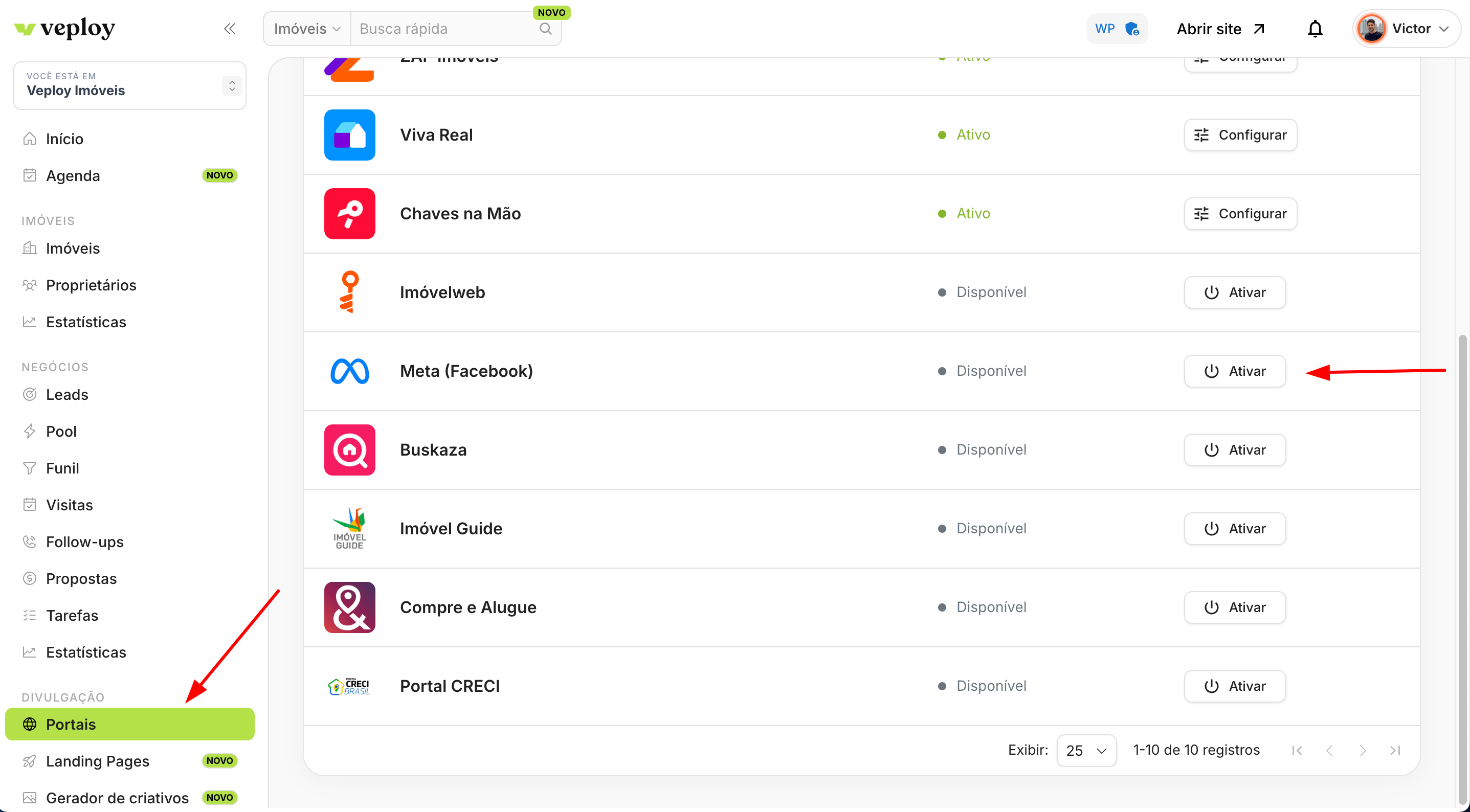
No painel da Veploy, vá até o menu lateral esquerdo e, na seção Divulgação, clique em "Portais".
Na lista de portais, localize Meta (Facebook) e clique em "Ativar".
Passo 2 – Configure o portal
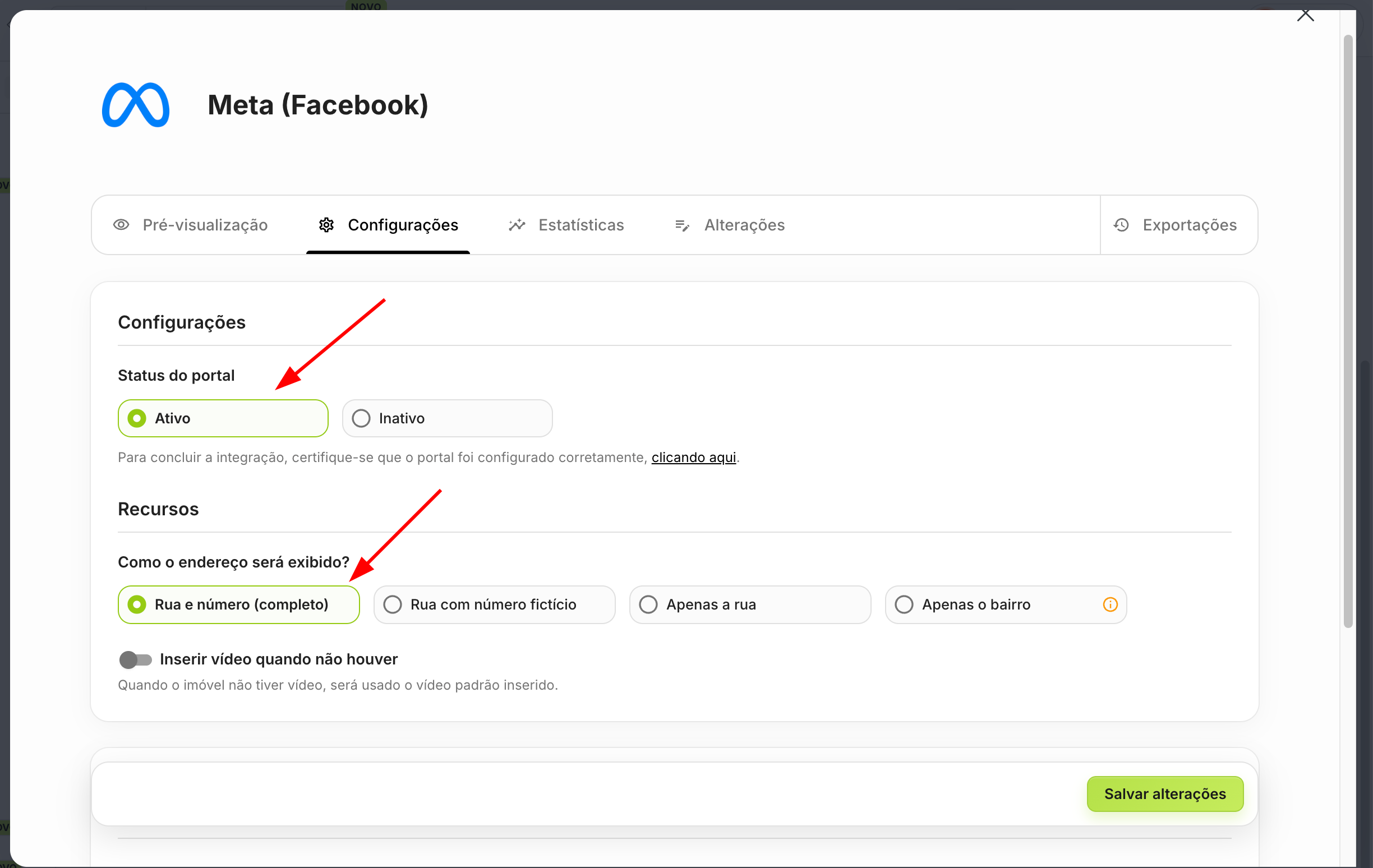
Ao abrir o modal de configurações, ajuste as opções desejadas:
- Status do portal: mantenha como Ativo para que a integração funcione.
- Como o endereço será exibido? escolha entre:
- Rua e número (completo)
- Rua com número fictício
- Apenas a rua
- Apenas o bairro
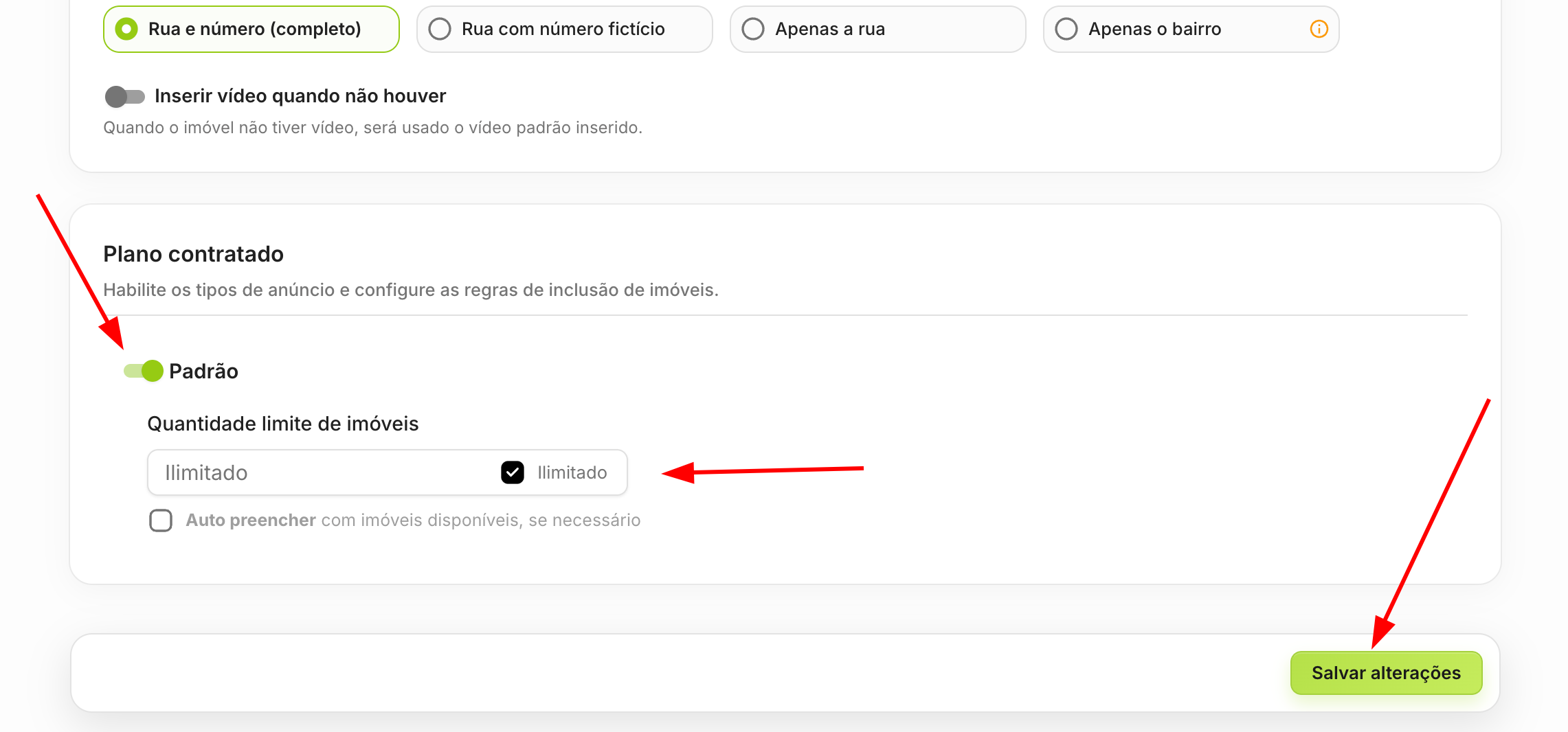
- Inserir vídeo quando não houver: ative essa opção caso queira usar um vídeo padrão nos imóveis que não tiverem vídeo cadastrado.
- Plano contratado: ative o plano padrão e defina a quantidade limite de imóveis como ilimitada, para que todos os imóveis do seu portfólio sejam enviados para a Meta.
Após realizar os ajustes, clique em "Salvar alterações".
Passo 3 – Abra o modal de integração
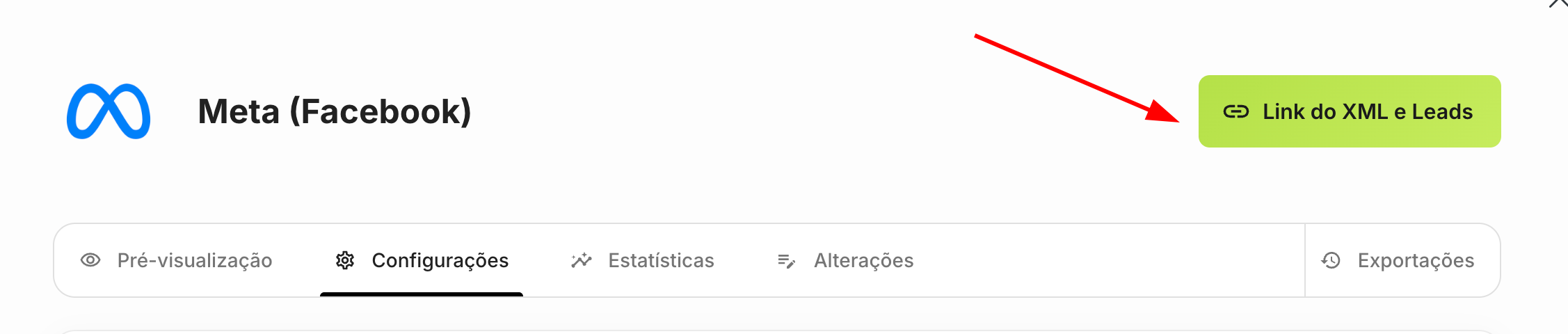
No topo do modal de configurações, clique no botão "Link do XML e Leads".
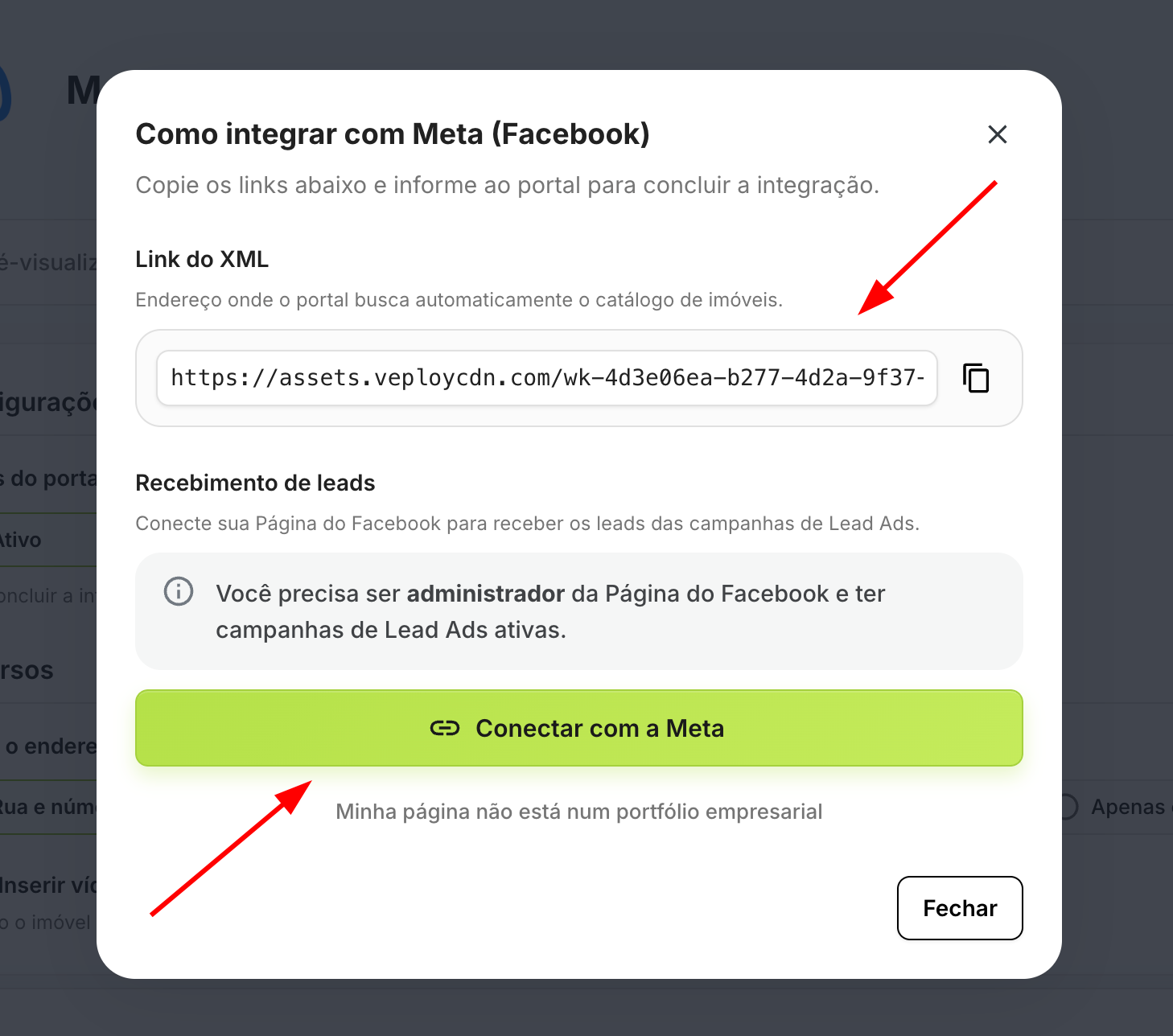
Será aberta a janela "Como integrar com Meta (Facebook)", dividida em duas seções:
- Link do XML – usado para enviar o catálogo de imóveis para a Meta.
- Recebimento de leads – usado para conectar a Página do Facebook e receber os leads das campanhas de Lead Ads.
A partir daqui, siga a Parte A, a Parte B, ou ambas, conforme a sua necessidade.
Parte A – Enviar o catálogo de imóveis para a Meta (via XML)
Essa integração permite que o seu estoque de imóveis seja exibido no Catálogo da Meta, viabilizando anúncios dinâmicos no Facebook e Instagram.
Passo A1 – Copie o Link do XML
Na seção Link do XML do modal, clique no ícone de copiar (📋) ao lado da URL. Esse é o endereço onde a Meta buscará automaticamente o seu catálogo de imóveis.
Passo A2 – Configure o catálogo no Gerenciador de Comércio da Meta
Com o link copiado, vá até o painel da Meta para cadastrar o catálogo:
- Acesse o Gerenciador de Comércio da Meta e clique em "Criar um catálogo".
- Selecione a categoria Imóveis (ou Home Listings) e avance.
- No menu lateral, vá em Itens → Adicionar Itens → Feed de dados.
- Escolha a opção Feed programado e cole a URL do XML que você copiou do Veploy.
- Defina a frequência de atualização (diária ou a cada hora), para que o seu estoque de imóveis fique sempre sincronizado.
💡 Dica: Recomendamos a atualização a cada hora para imobiliárias com alto volume de movimentação de imóveis (vendas, pausas, novos cadastros).
Pronto! Após a primeira sincronização, seus imóveis estarão disponíveis no catálogo da Meta e poderão ser usados em campanhas dinâmicas no Facebook e Instagram.
Parte B – Receber leads das campanhas de Lead Ads
Essa integração conecta a sua Página do Facebook ao Veploy, fazendo com que os leads das campanhas de Lead Ads cheguem automaticamente ao seu CRM.
Passo B1 – Inicie a conexão com a Meta
Ainda no modal "Como integrar com Meta (Facebook)", na seção Recebimento de leads, você tem dois caminhos possíveis:
- Fluxo padrão: clique no botão "Conectar com a Meta". Use este caminho se a sua Página do Facebook já está em um Portfólio Empresarial.
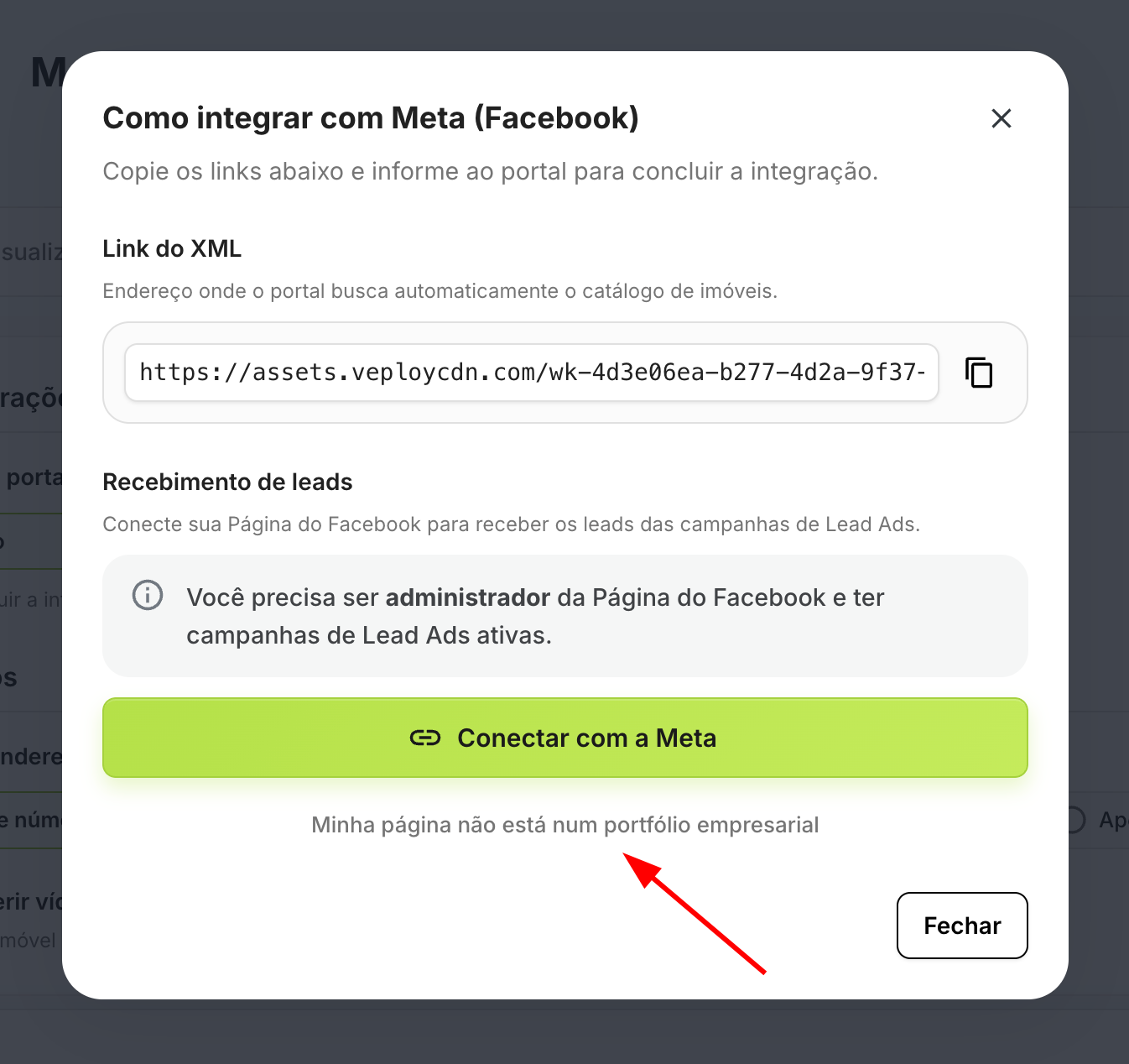
- Fluxo alternativo: clique no link "Minha página não está num portfólio empresarial", logo abaixo do botão. Use este caminho se a sua Página ainda não faz parte de um Portfólio Empresarial.
⚠️ Importante: No momento, o fluxo padrão está temporariamente indisponível. Recomendamos seguir pelo fluxo alternativo por enquanto — ele funciona normalmente para qualquer página do Facebook, mesmo as que estão em um portfólio empresarial.
Fluxo padrão – Página em um Portfólio Empresarial
🚧 Disponível em breve. Por enquanto, siga o fluxo alternativo descrito abaixo.
Fluxo alternativo – Página fora de um Portfólio Empresarial
Use este fluxo se a sua Página do Facebook não faz parte de um Portfólio Empresarial. O caminho de autorização é um pouco diferente, pois a Meta exige que você libere o acesso à página de forma individual.
Passo Alt-1 – Acesse o fluxo alternativo
No modal "Como integrar com Meta (Facebook)", clique no link "Minha página não está num portfólio empresarial", logo abaixo do botão "Conectar com a Meta".
Passo Alt-2 – Edite as configurações de conexão
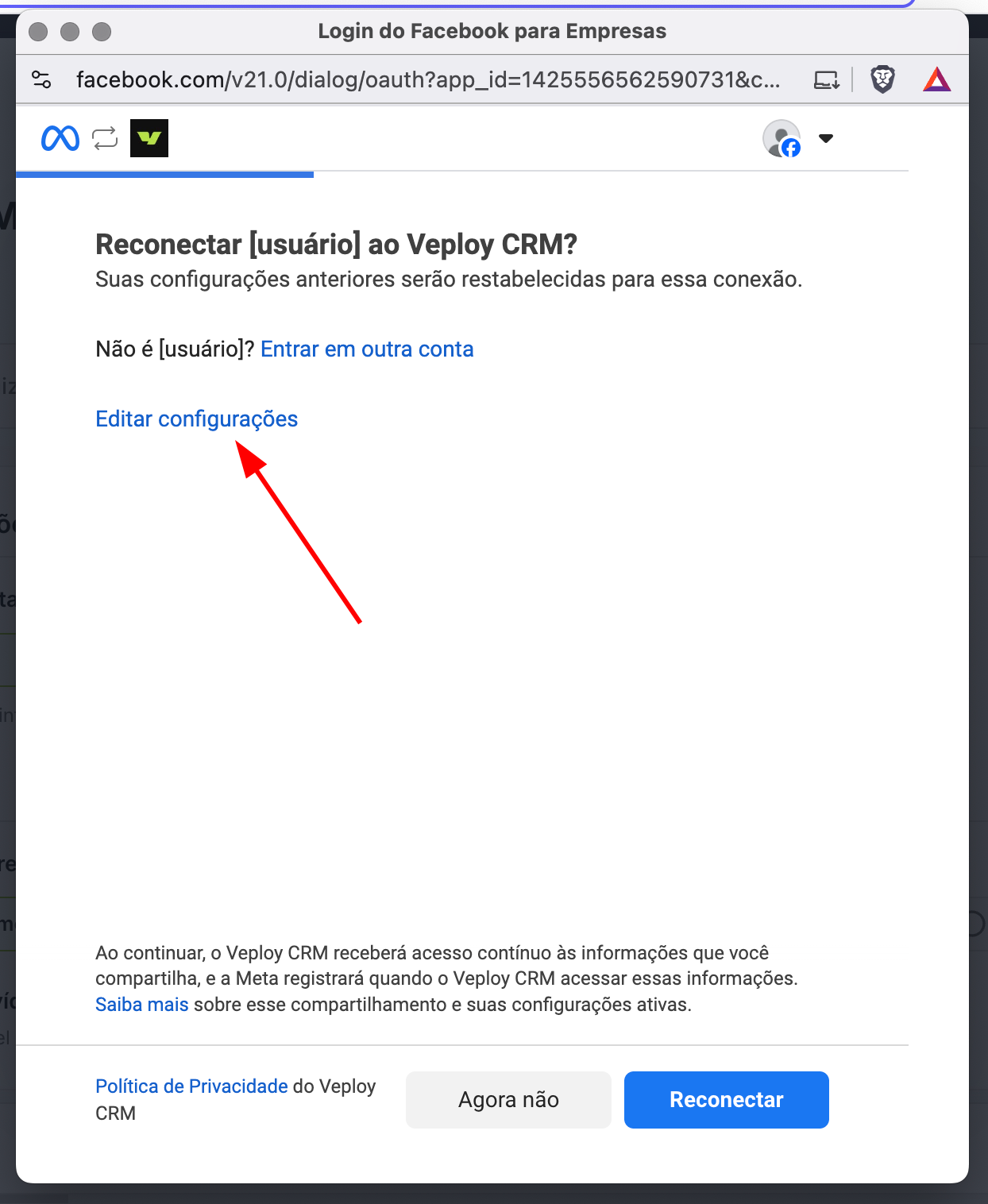
Uma janela do Facebook será aberta. Caso você já tenha conectado o Veploy CRM anteriormente, a Meta exibirá uma tela de reconexão.
Clique em "Editar configurações" para ajustar quais páginas serão compartilhadas.
Passo Alt-3 – Selecione a página a ser compartilhada
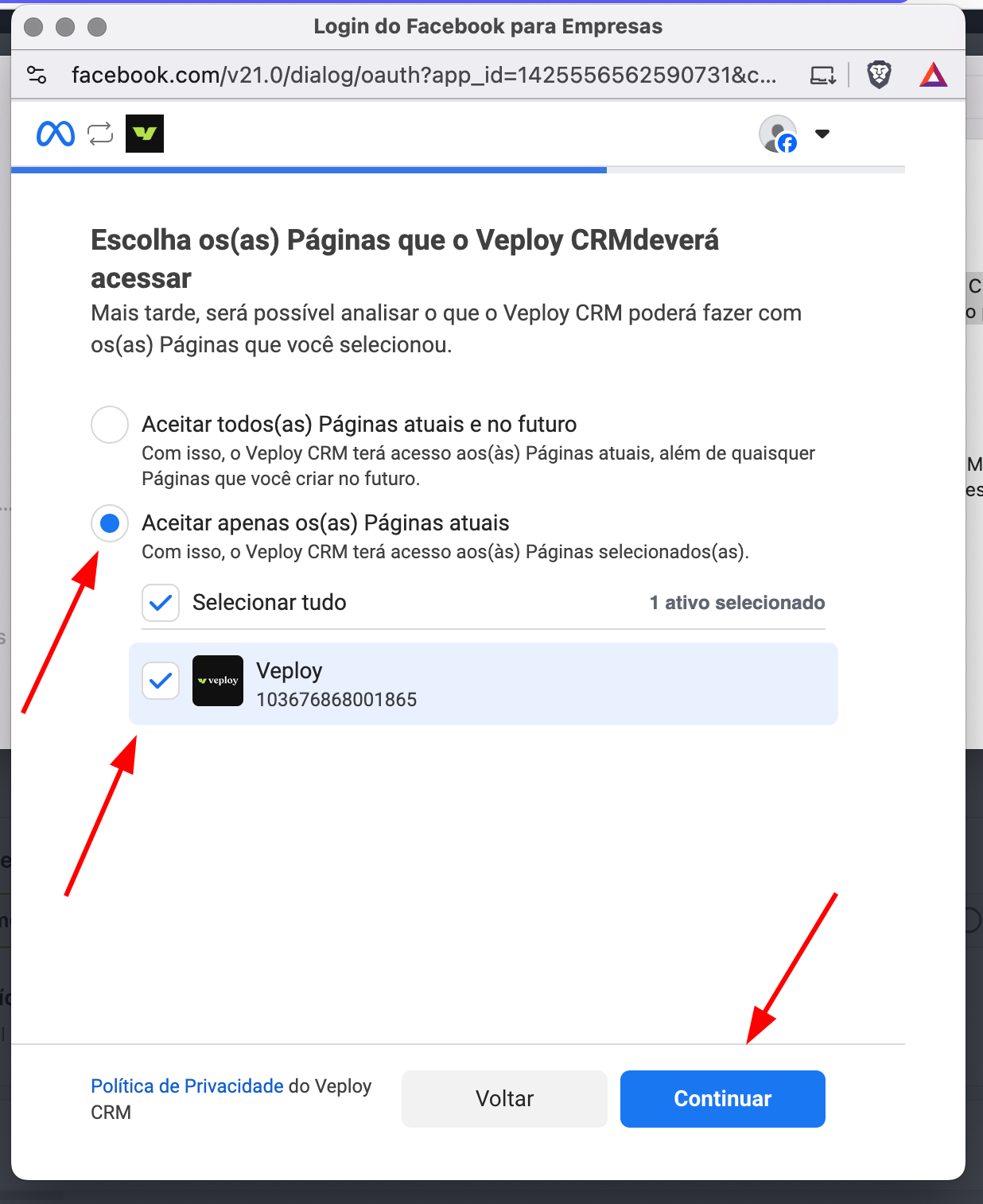
Na próxima tela, você verá a lista de páginas que pode compartilhar com o Veploy CRM:
- Selecione a opção "Aceitar apenas os(as) Páginas atuais" — isso evita que páginas criadas no futuro sejam compartilhadas automaticamente.
- Marque o checkbox da página da sua imobiliária na lista de ativos.
- Clique em "Continuar".
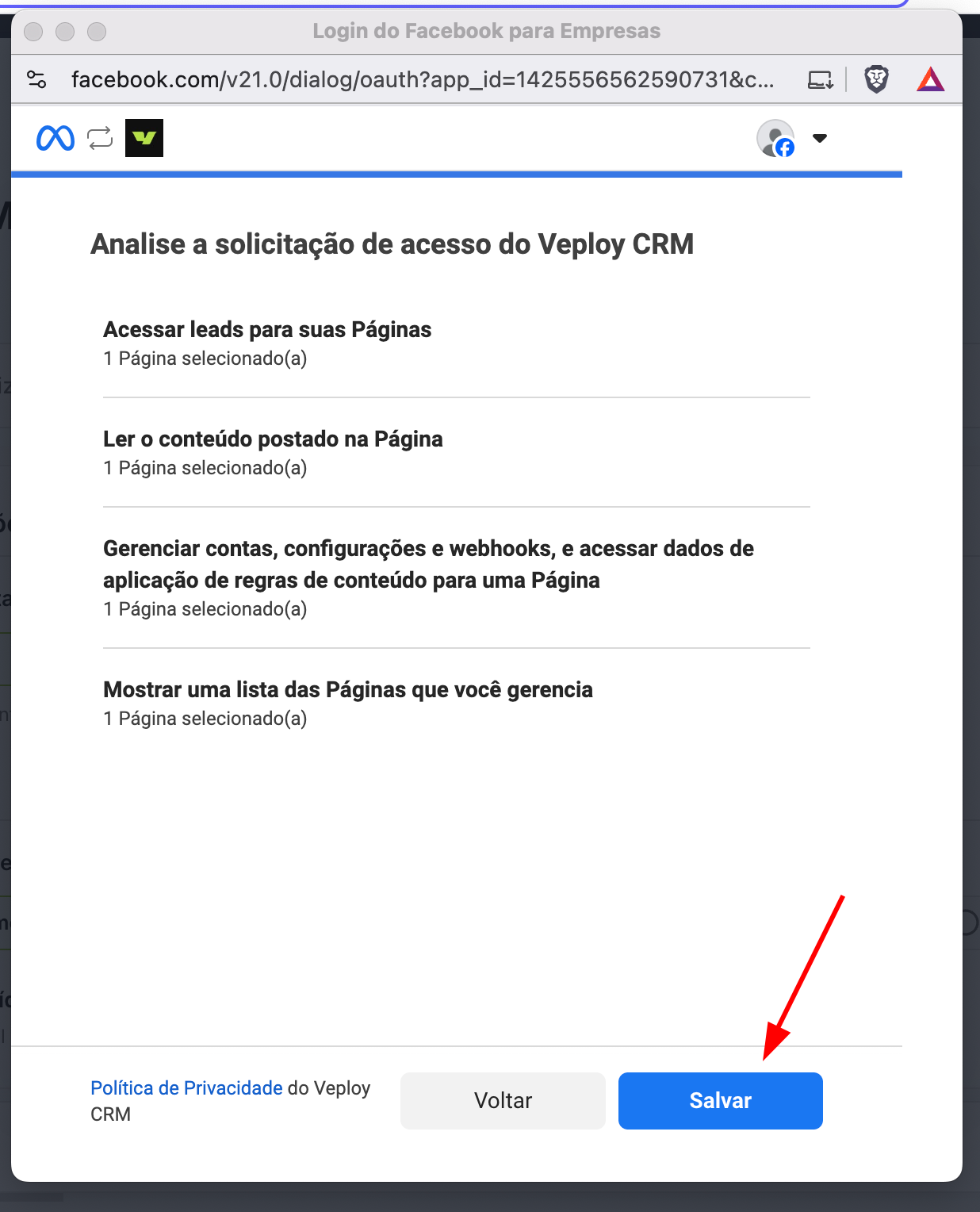
Passo Alt-4 – Revise e salve as permissões
A Meta exibirá um resumo das permissões que o Veploy CRM terá sobre a sua Página, como:
- Acessar leads para suas Páginas
- Ler o conteúdo postado na Página
- Gerenciar contas, configurações e webhooks
- Mostrar uma lista das Páginas que você gerencia
Confira a lista e clique em "Salvar".
Passo Alt-5 – Confirme a conexão
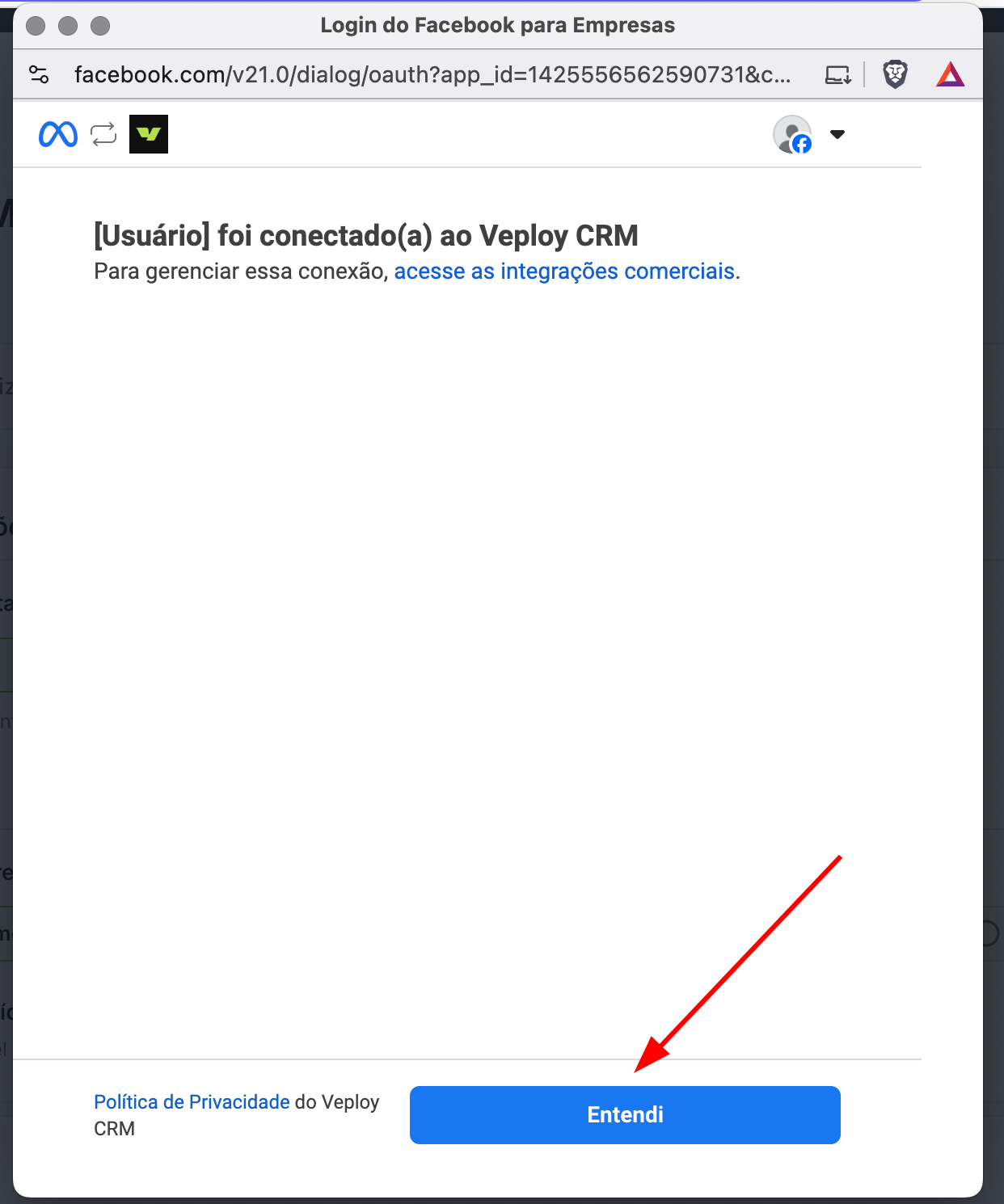
A Meta exibirá uma tela confirmando que o usuário foi conectado(a) ao Veploy CRM. Clique em "Entendi" para finalizar e voltar ao painel da Veploy.
Continuação (para ambos os fluxos)
Após concluir o fluxo padrão ou o alternativo, os próximos passos são os mesmos.
Passo B3 – Libere o acesso aos leads no painel da Meta
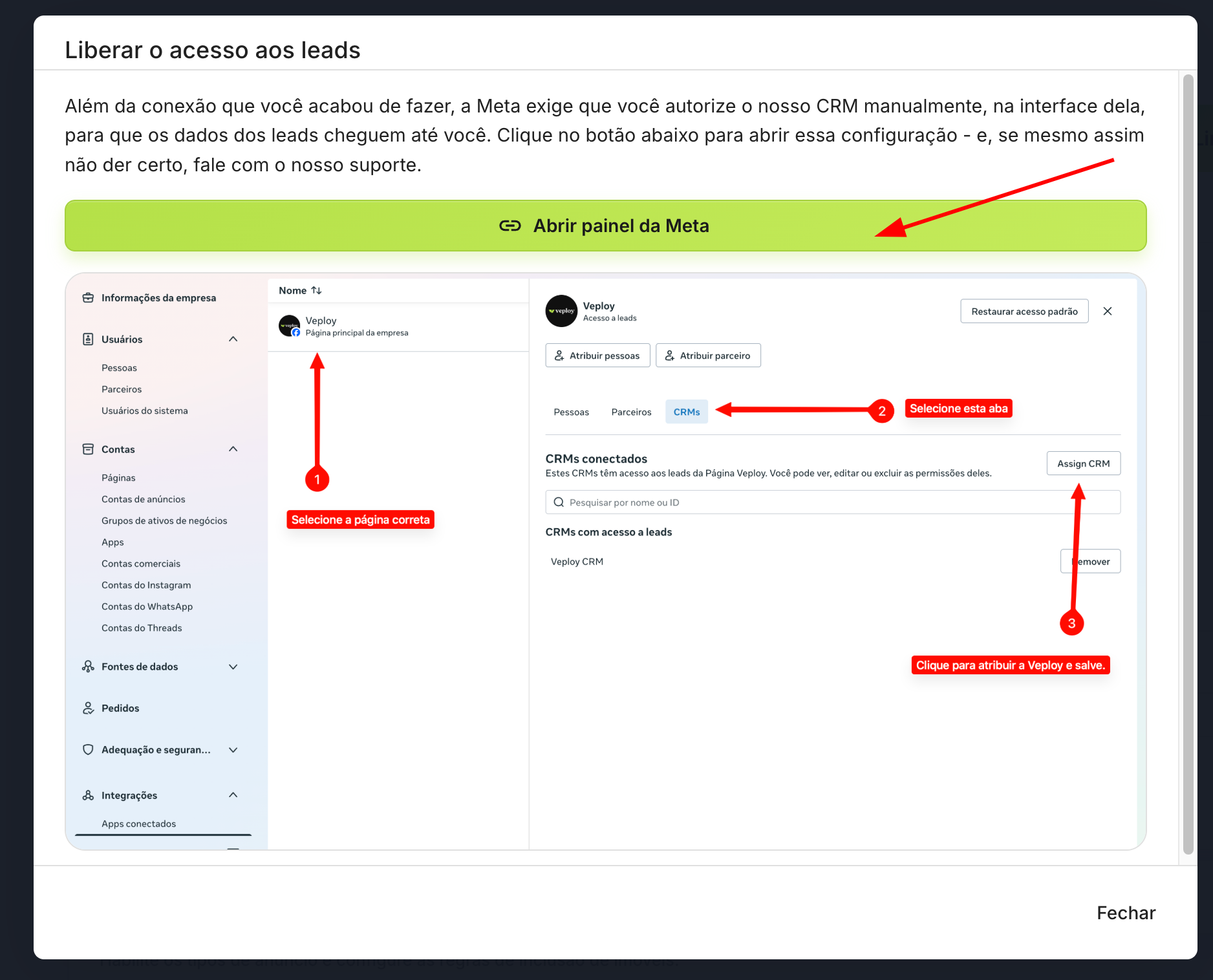
Além da conexão que você acabou de fazer, a Meta exige uma autorização manual dentro do próprio painel dela para que os dados dos leads cheguem até o Veploy.
Clique no botão "Abrir painel da Meta" e, na nova janela, siga os três passos abaixo:
- Selecione a página correta na coluna da esquerda.
- Selecione a aba "CRMs" na seção de permissões.
- Clique em "Assign CRM", atribua o Veploy CRM e salve.
💡 Se a integração não funcionar mesmo após esse passo, entre em contato com o suporte da Veploy.
Passo B4 – Mapeie os formulários aos imóveis
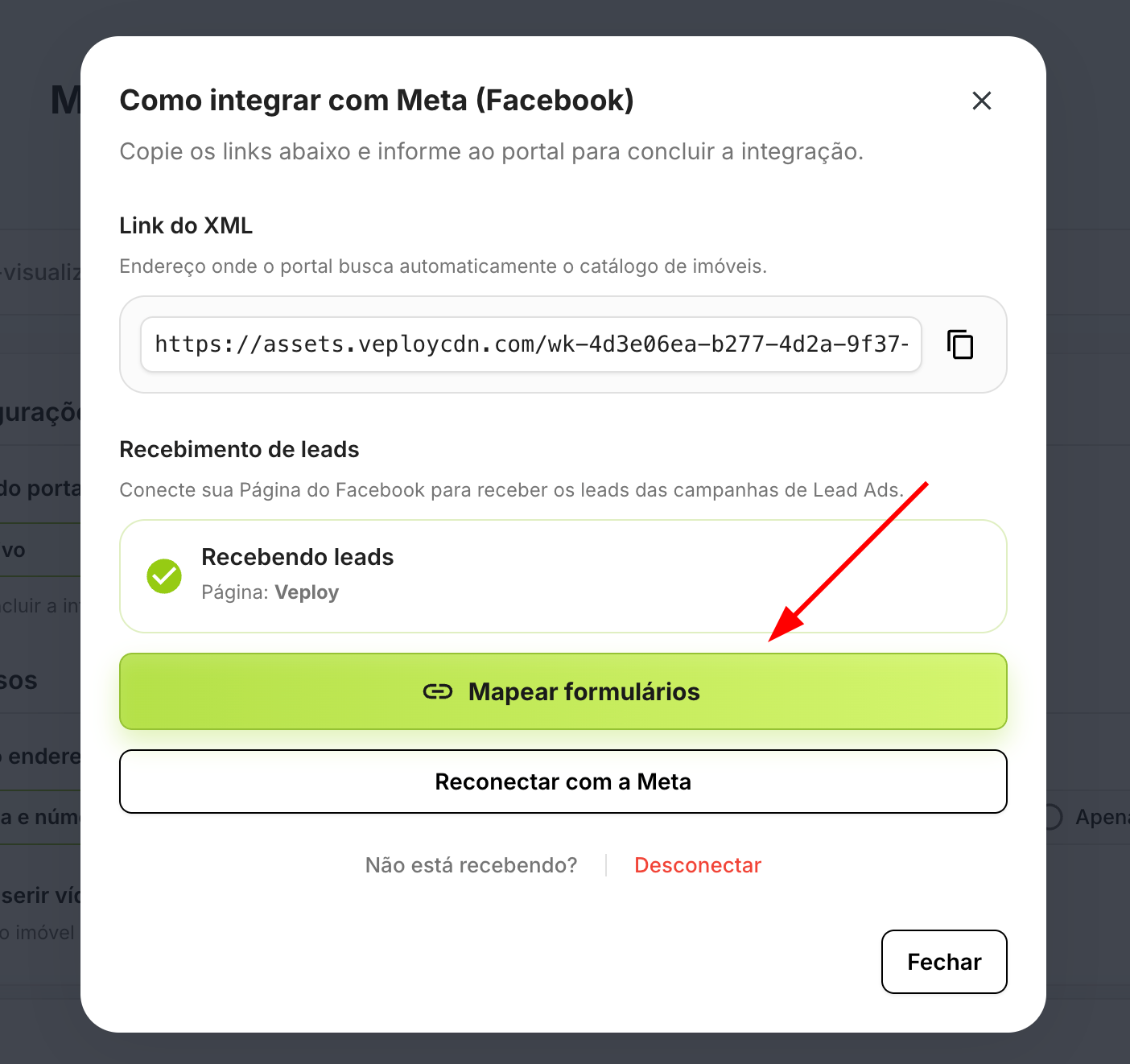
Após a liberação, o status será atualizado para "Recebendo leads", indicando que a conexão com a Meta está ativa.
Agora clique no botão "Mapear formulários" para vincular cada formulário de Lead Ads ao imóvel correspondente.
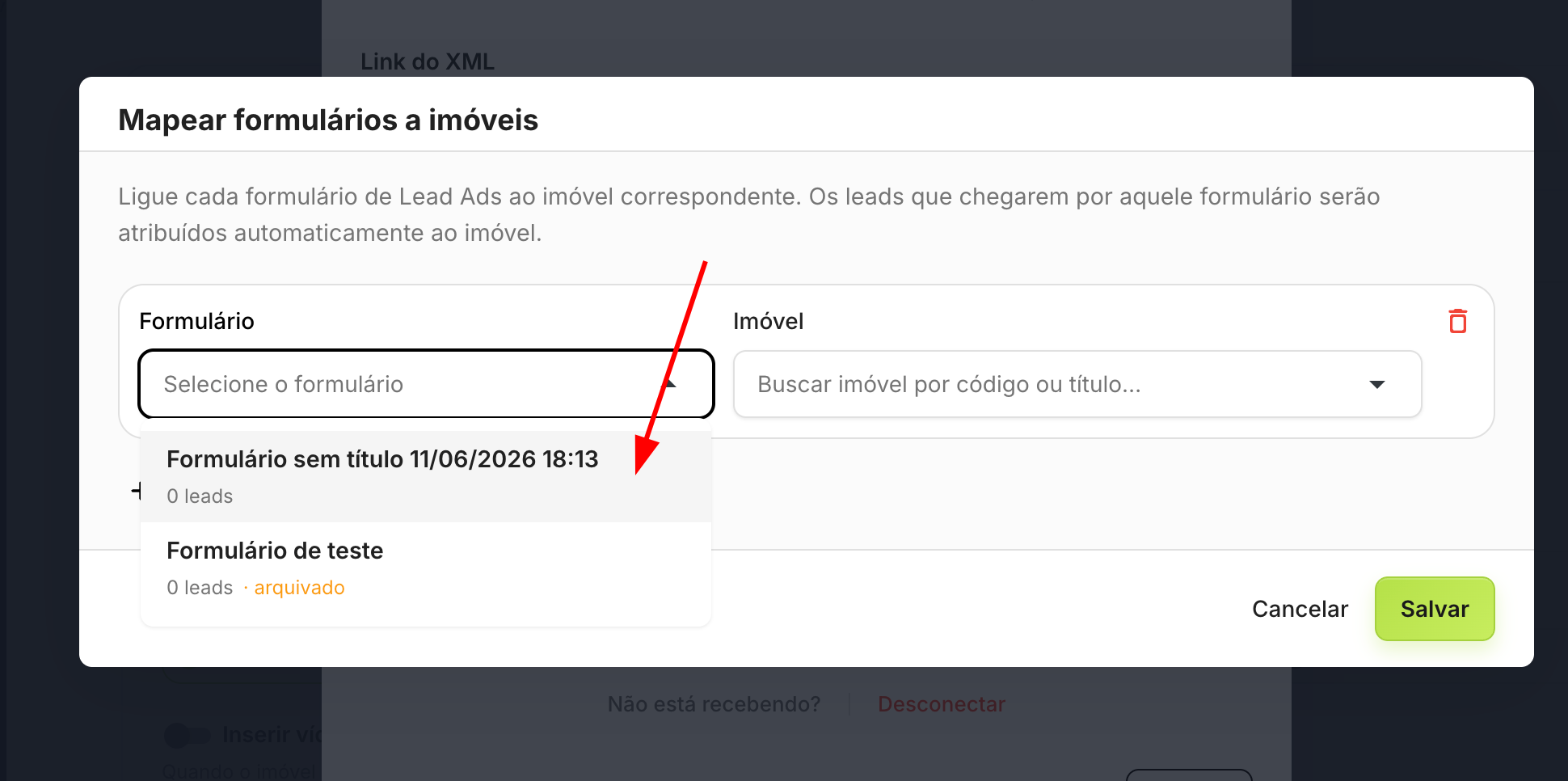
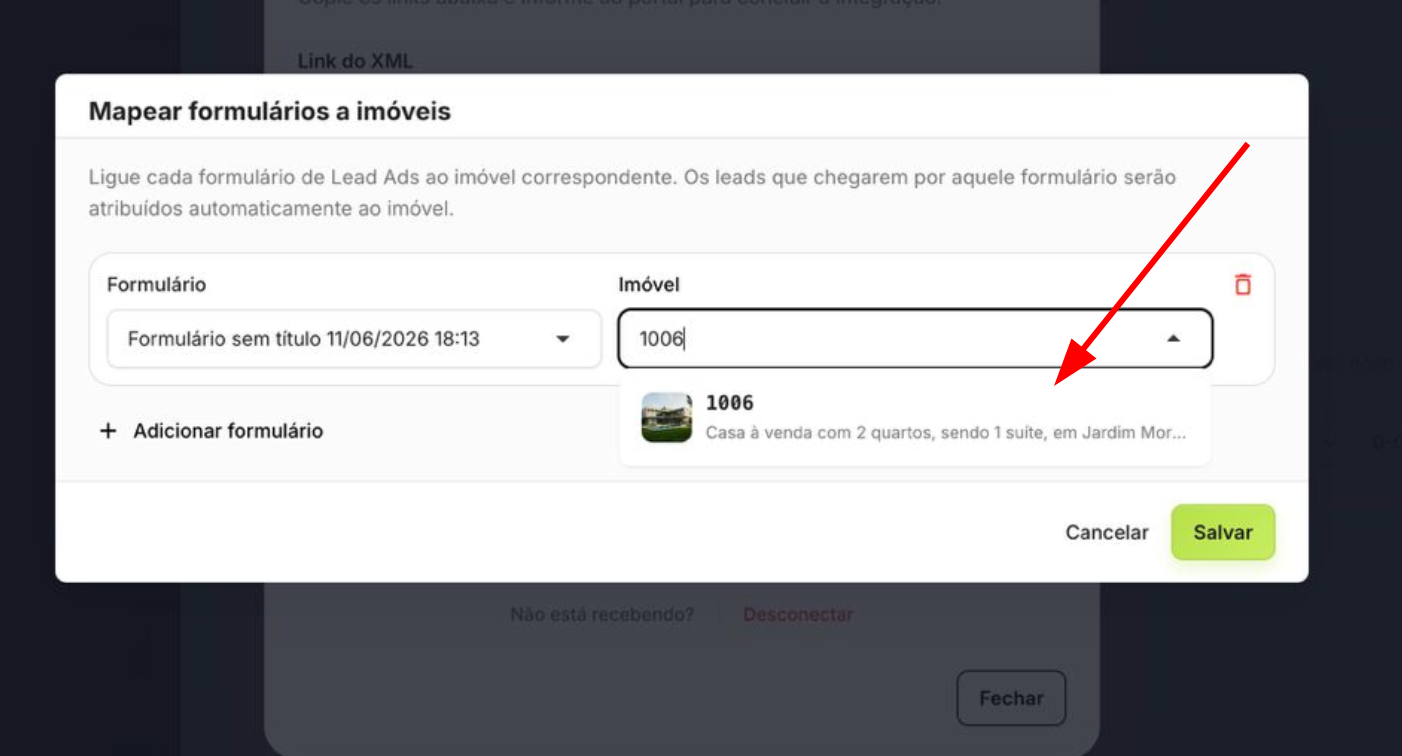
No modal "Mapear formulários a imóveis":
- Clique no campo "Selecione o formulário" e escolha um dos formulários de Lead Ads disponíveis (os formulários da sua conta da Meta aparecerão automaticamente, com a indicação do total de leads recebidos e, se for o caso, do status "arquivado").
- No campo "Imóvel" ao lado, digite o código ou parte do título do imóvel e selecione o imóvel correspondente na lista de sugestões.
- Para mapear mais formulários, clique em "+ Adicionar formulário" e repita o processo.
- Ao concluir, clique em "Salvar".
💡 Por que mapear formulários? Ao vincular um formulário a um imóvel, todos os leads que chegarem por aquele formulário serão atribuídos automaticamente ao imóvel correspondente, facilitando o atendimento e o acompanhamento no funil.
Pronto! A integração está concluída
Com tudo configurado:
- O catálogo de imóveis da sua imobiliária estará sendo sincronizado com a Meta via XML, pronto para uso em anúncios dinâmicos no Facebook e Instagram.
- Os leads das campanhas de Lead Ads chegarão direto no CRM da Veploy, já vinculados aos respectivos imóveis (quando mapeados).
Precisa ajustar a conexão depois?
Dentro do modal de integração você sempre terá disponíveis as opções:
- Mapear formulários – para atualizar ou adicionar novos vínculos.
- Reconectar com a Meta – caso a conexão expire ou precise ser renovada.
- Desconectar – para encerrar a integração com a Meta.
Em caso de dúvidas, entre em contato com o suporte da Veploy.