
Como criar uma landing page na Veploy
Aprenda a criar e personalizar landing pages diretamente pelo painel da Veploy para divulgar empreendimentos e captar leads qualificados.
Tempo de leitura: 3 min
As landing pages são páginas estratégicas para divulgar empreendimentos, captar leads qualificados e potencializar suas campanhas. Neste tutorial você vai aprender como criar e personalizar a sua landing page diretamente pelo painel da Veploy.
1. Acesse o painel administrativo
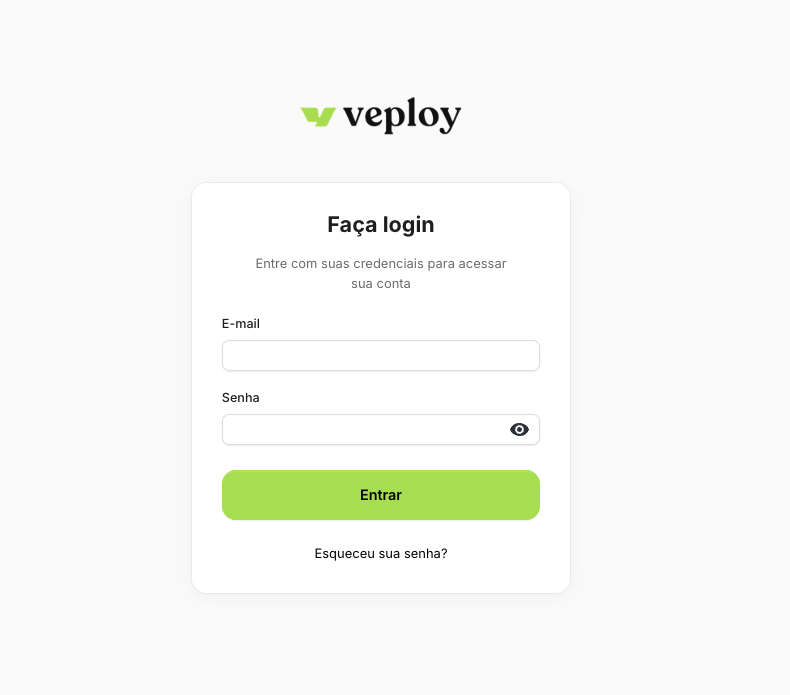
Entre em app.veploy.com e faça login com seus dados de acesso.
Caso não se lembre da senha, clique em "Esqueceu sua senha?" ou entre em contato com o suporte da Veploy.
2. Vá até Landing Pages e crie uma nova
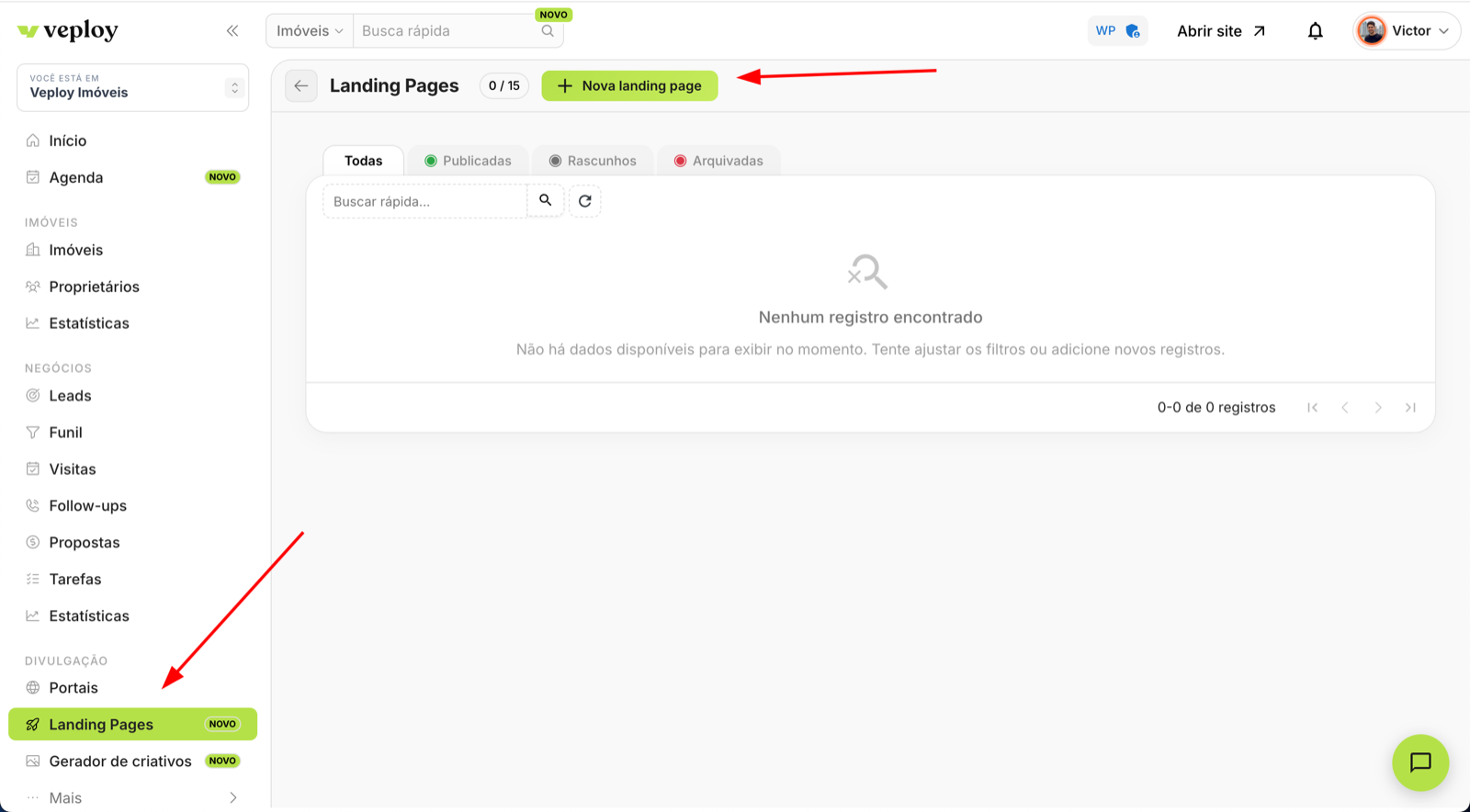
No menu lateral esquerdo, clique em "Landing Pages" e, em seguida, em "Nova landing page".
3. Preencha as informações iniciais
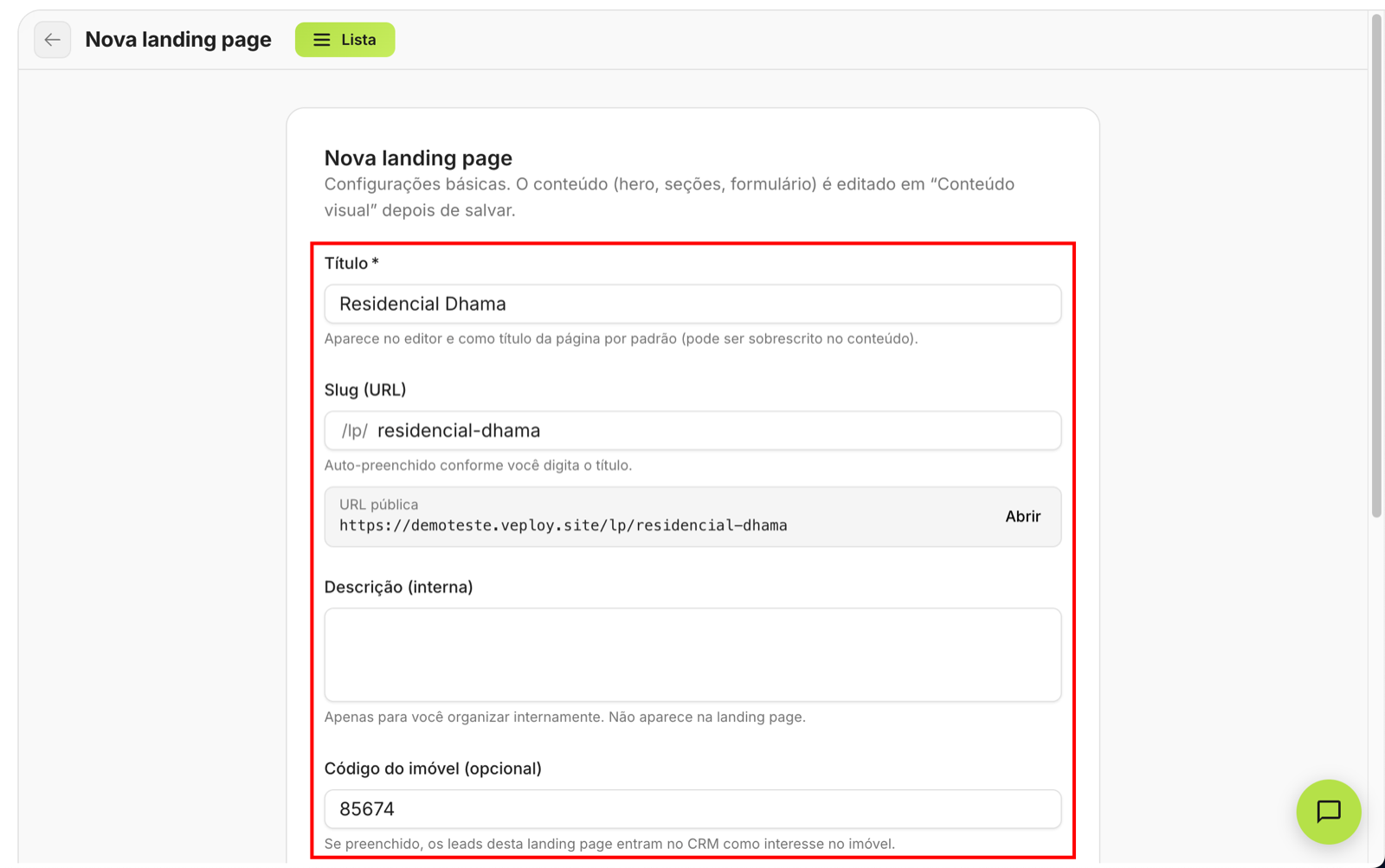
Na tela de criação, preencha os campos:
- Título: o nome da landing page. Ele aparece no editor e, por padrão, como título da página. Em uma landing page de lançamento, por exemplo, recomendamos usar o próprio nome do empreendimento, como "Residencial Dhama".
- Slug (URL): o endereço (URL) da landing page, gerado automaticamente a partir do título preenchido acima.
- Descrição interna: uma descrição de uso interno para ajudar a identificar a página dentro do painel.
- Código do imóvel (opcional): vincule a landing page a um imóvel já cadastrado no sistema. Assim, os leads recebidos entram no CRM com o interesse nesse imóvel. Se o campo ficar vazio, o CRM mostra apenas que o lead veio da landing page, sem indicar o imóvel de interesse.
4. Escolha o template e o status
Ainda na mesma tela:
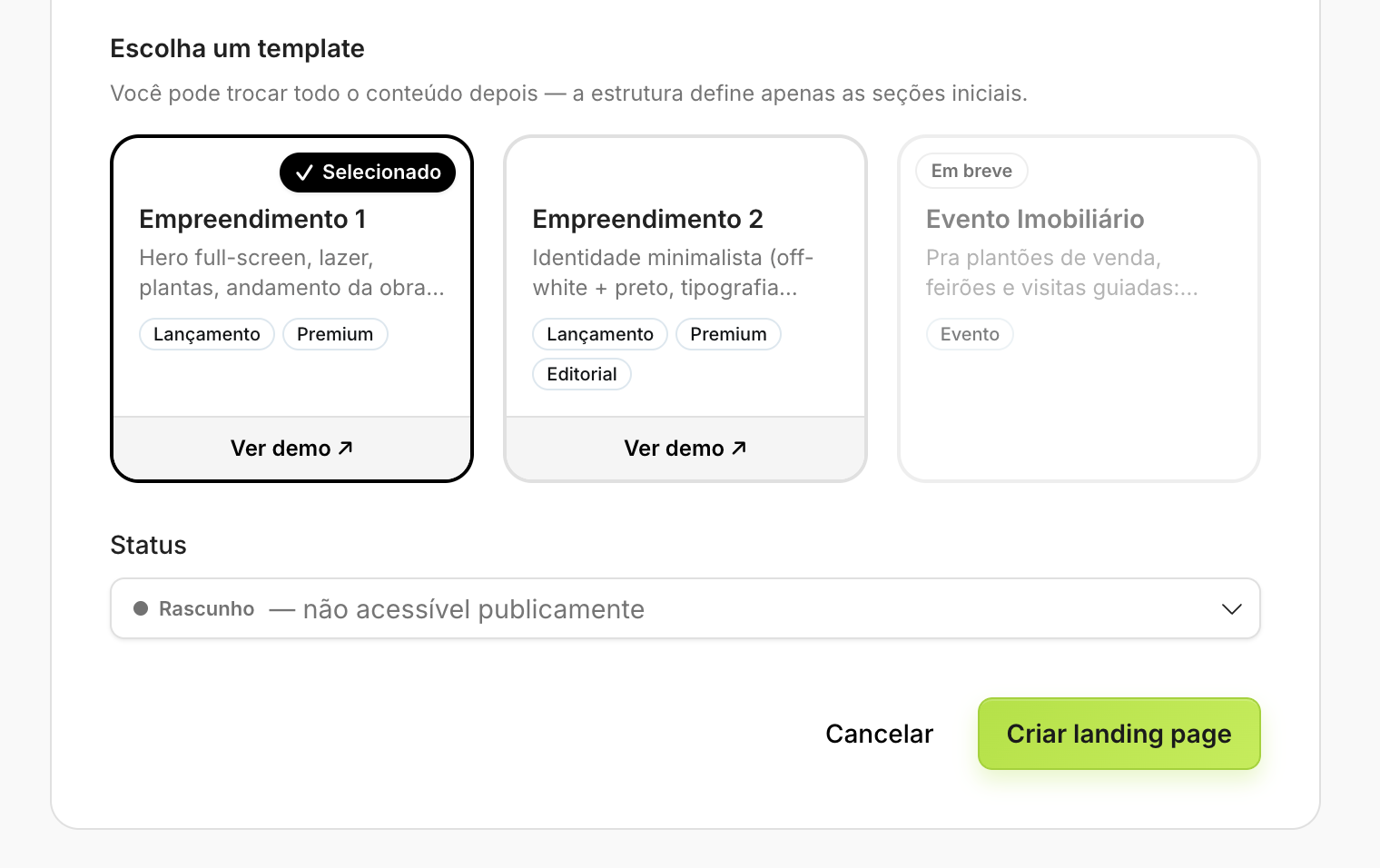
- Selecione um dos templates disponíveis para a sua landing page.
- Defina o status inicial da página:
- Rascunho: a landing page fica salva, mas ainda não é exibida publicamente.
- Publicada: a landing page fica disponível imediatamente após a criação.
Recomendamos começar como Rascunho e publicar só depois de personalizar. Assim, os visitantes não veem o template sem os seus textos e imagens.
Em seguida, clique em "Criar landing page".
5. Inicie as customizações
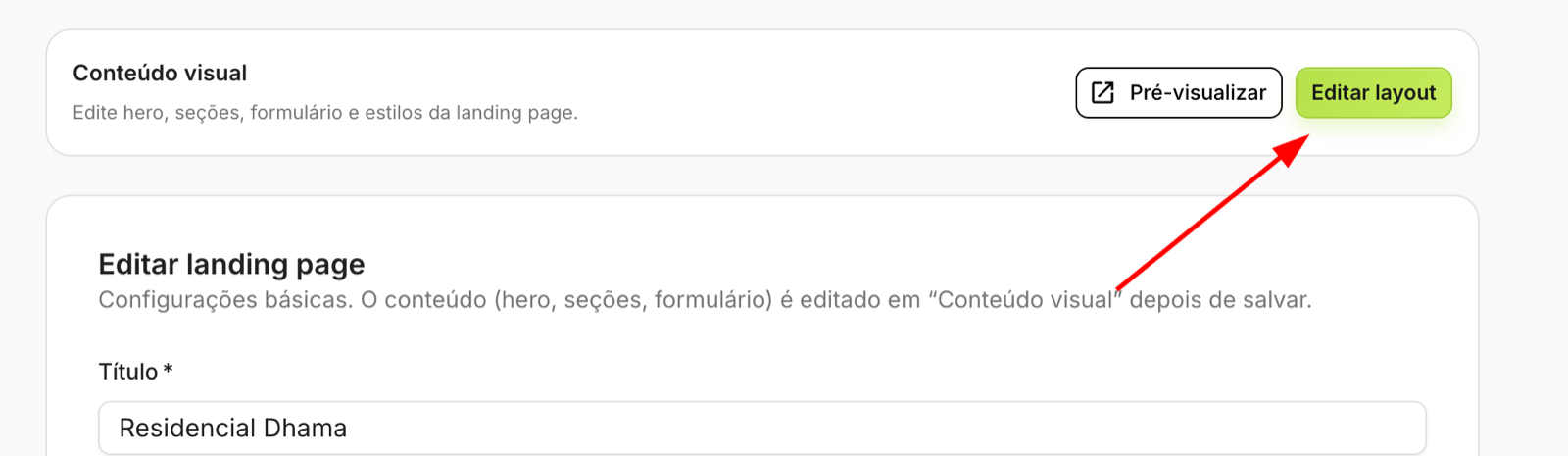
Na tela que aparece depois da criação, clique em "Editar layout" para começar a personalizar a sua landing page.
6. Personalize cada seção
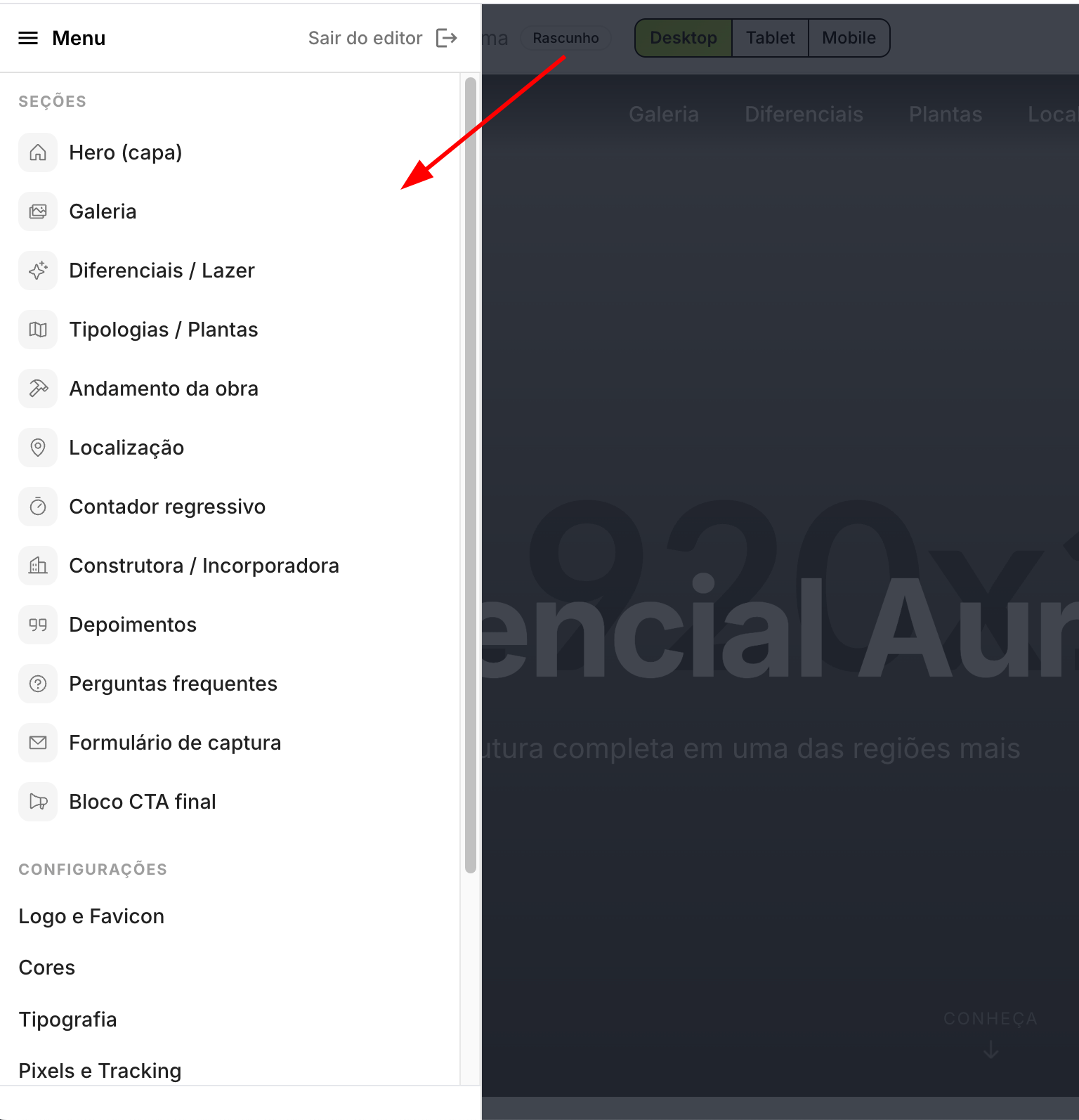
No editor de layout, você pode editar cada seção do template escolhido, incluindo:
- Conteúdos textuais (títulos, descrições, chamadas)
- Imagens
- Cores
- Fontes
Dica: se não quiser exibir alguma seção, desative a opção "Mostrar esta seção", que vem ativada por padrão.
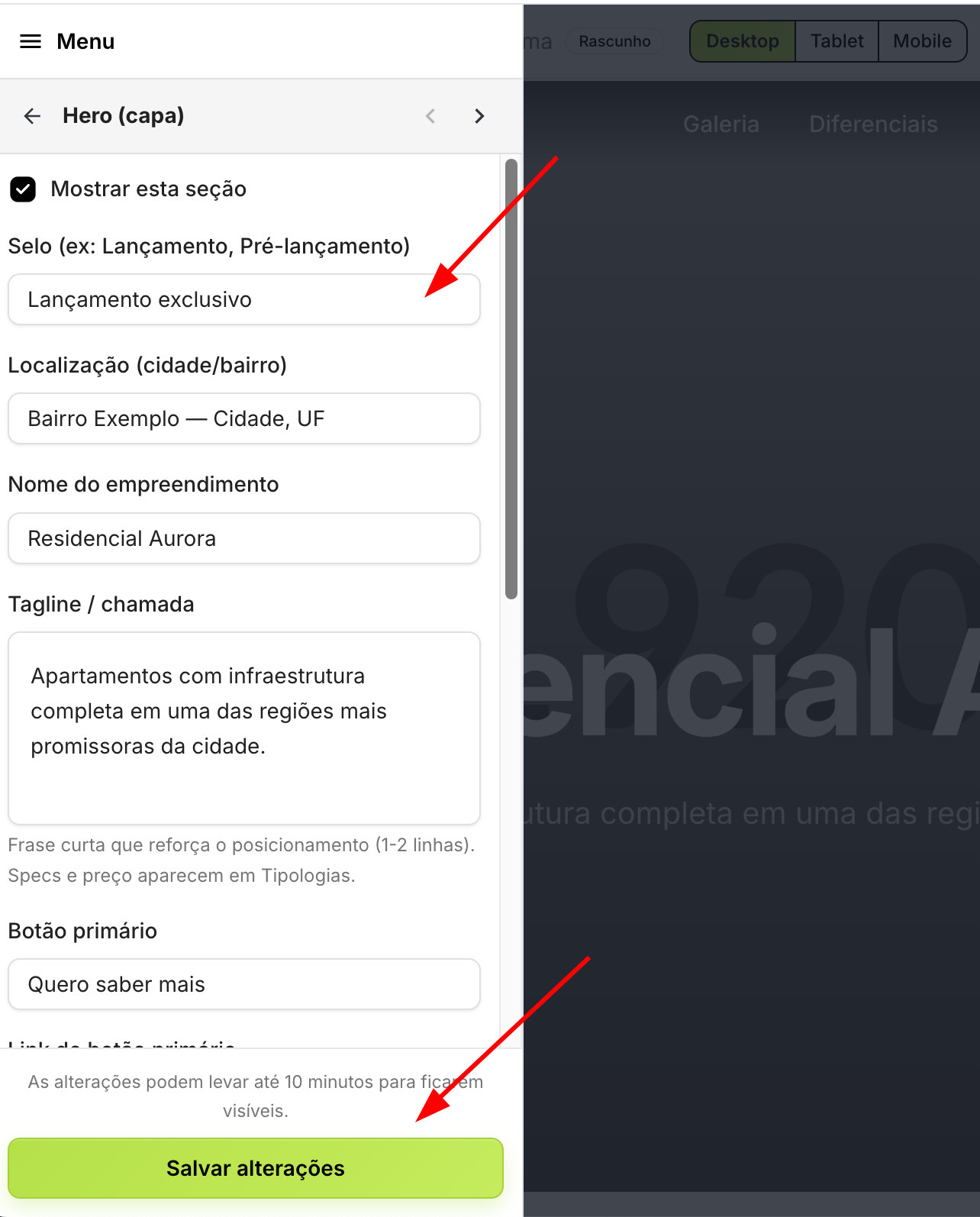
Ao finalizar as alterações de cada seção, clique em "Salvar alterações" para que as edições sejam aplicadas.
7. Publique e divulgue
Após concluir todas as personalizações, volte à lista de landing pages e clique sobre o nome da landing page desejada.
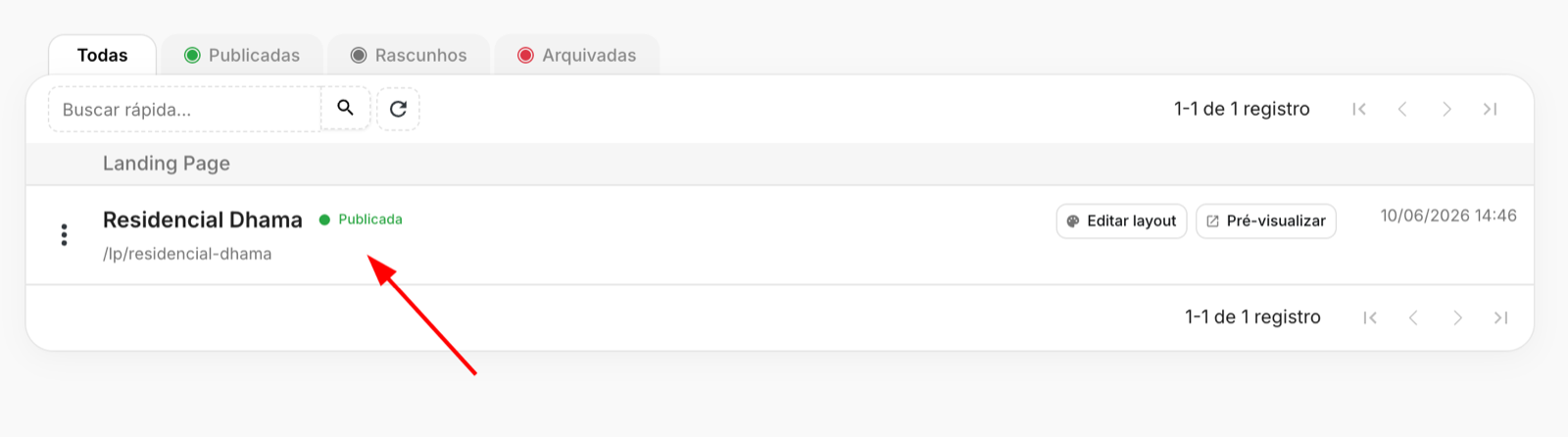
A página de edição da landing page será aberta. Nela, confira:
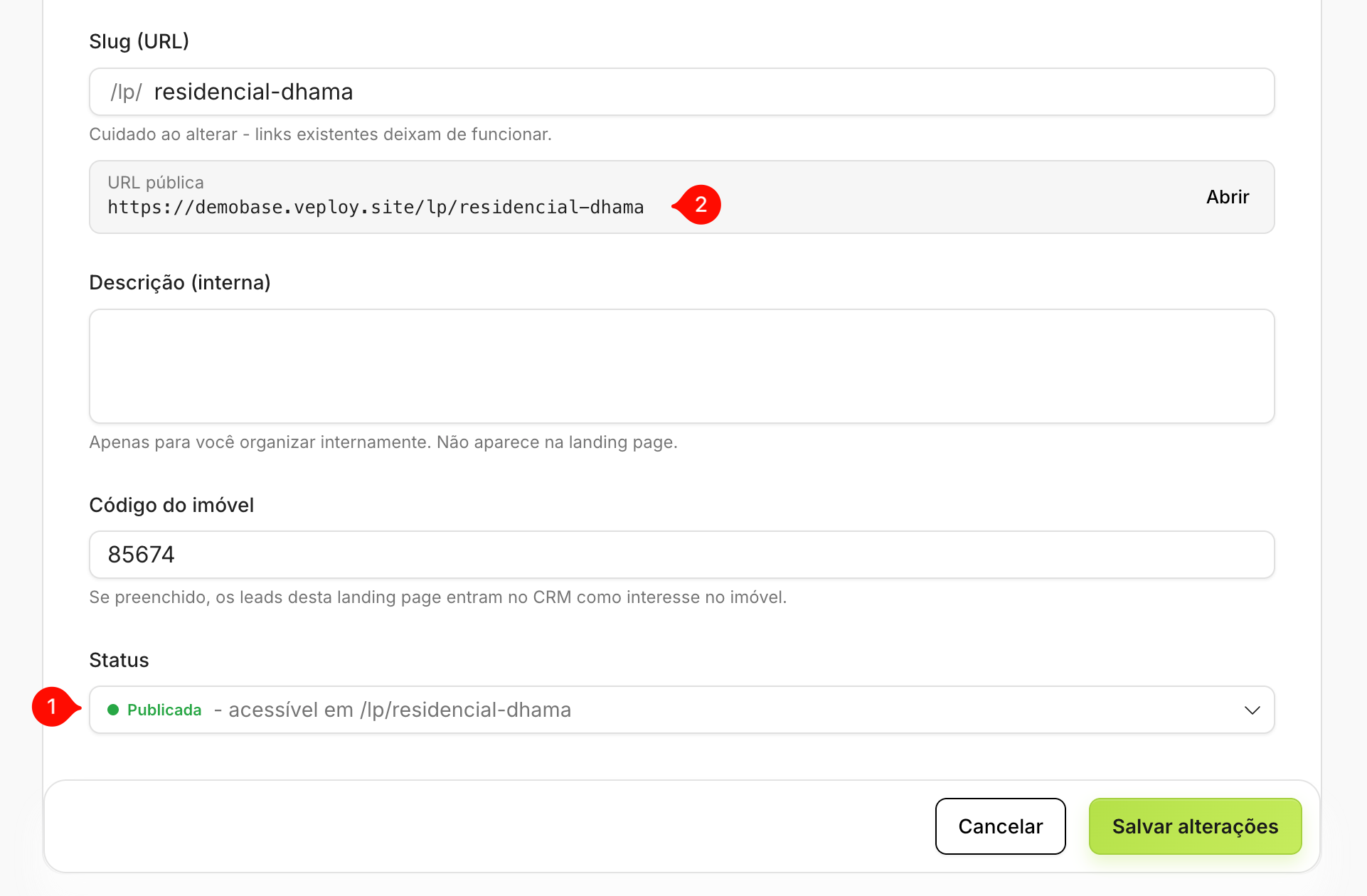
- Status: verifique se a landing page está como "Publicada". Se ela estiver como Rascunho, selecione "Publicada" e clique em "Salvar alterações".
- URL pública: é o link da sua landing page. Copie esse endereço para divulgar nas suas campanhas, redes sociais e materiais de marketing. Para conferir a página no ar, clique em "Abrir".
Pronto! Sua landing page está no ar e pronta para captar novos leads. Em caso de dúvidas, entre em contato com o suporte da Veploy.