
Como alterar os dados de contato do seu site
Atualize telefone, WhatsApp, e-mail, endereço e redes sociais do seu site imobiliário de uma só vez pelo Editor de Interface da Veploy.
Os dados de contato (telefone, WhatsApp, e-mail, endereço, redes sociais) aparecem em diversas seções do seu site — como rodapé, página de contato e botões de ação. Mantê-los sempre atualizados é essencial para que seus clientes encontrem a sua imobiliária com facilidade.
Neste tutorial você vai aprender como editar todas essas informações de uma só vez pelo Editor de Interface.
Passo 1 – Acesse o painel administrativo
Entre em app.veploy.com e faça login com seus dados de acesso.
Caso não se lembre da senha, clique em "Recuperar senha" ou entre em contato com o suporte da Veploy.
Passo 2 – Acesse o Editor de Interface
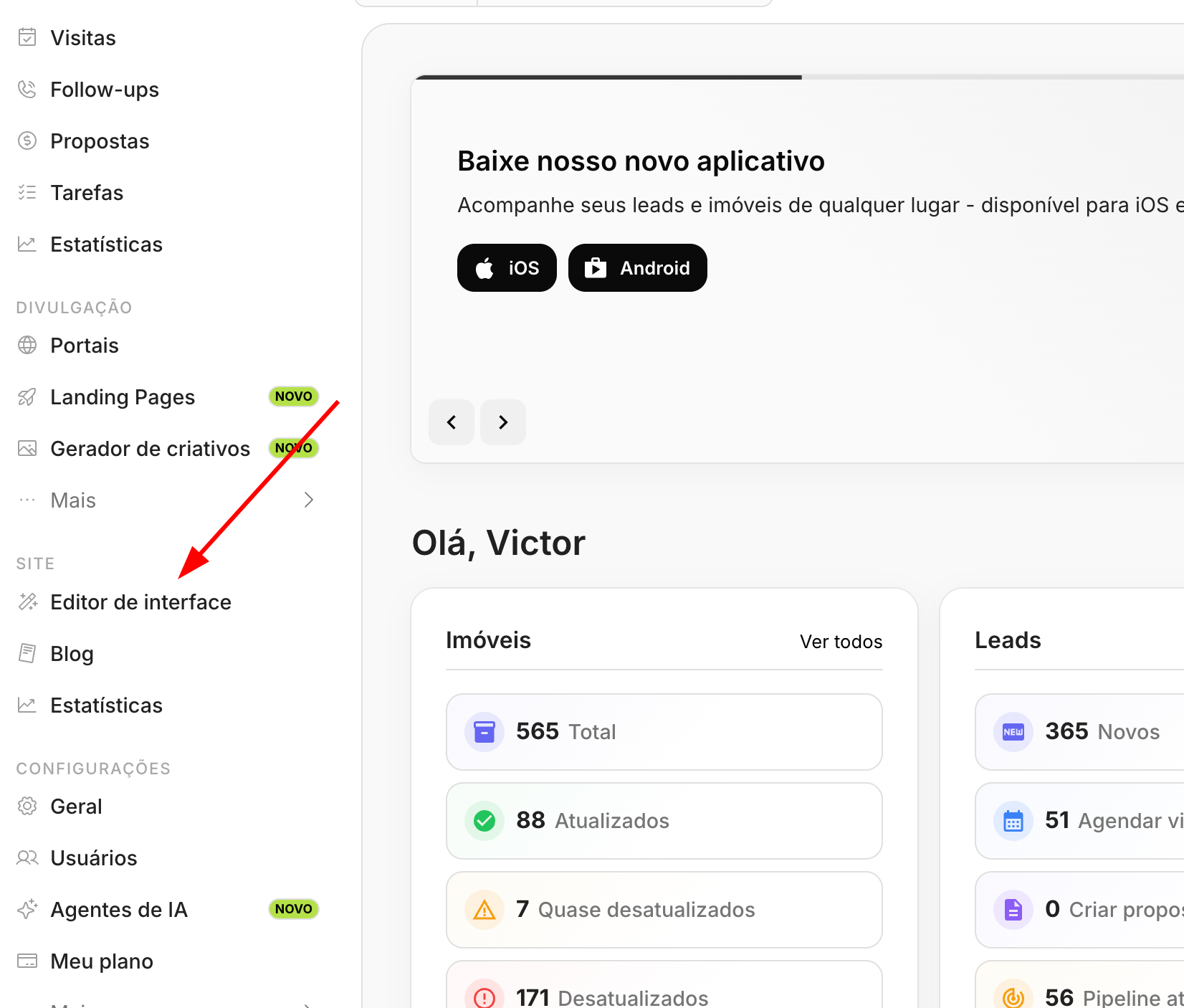
No menu lateral esquerdo, na seção Site, clique em "Editor de interface".
Passo 3 – Acesse a aba "Dados de Contato"
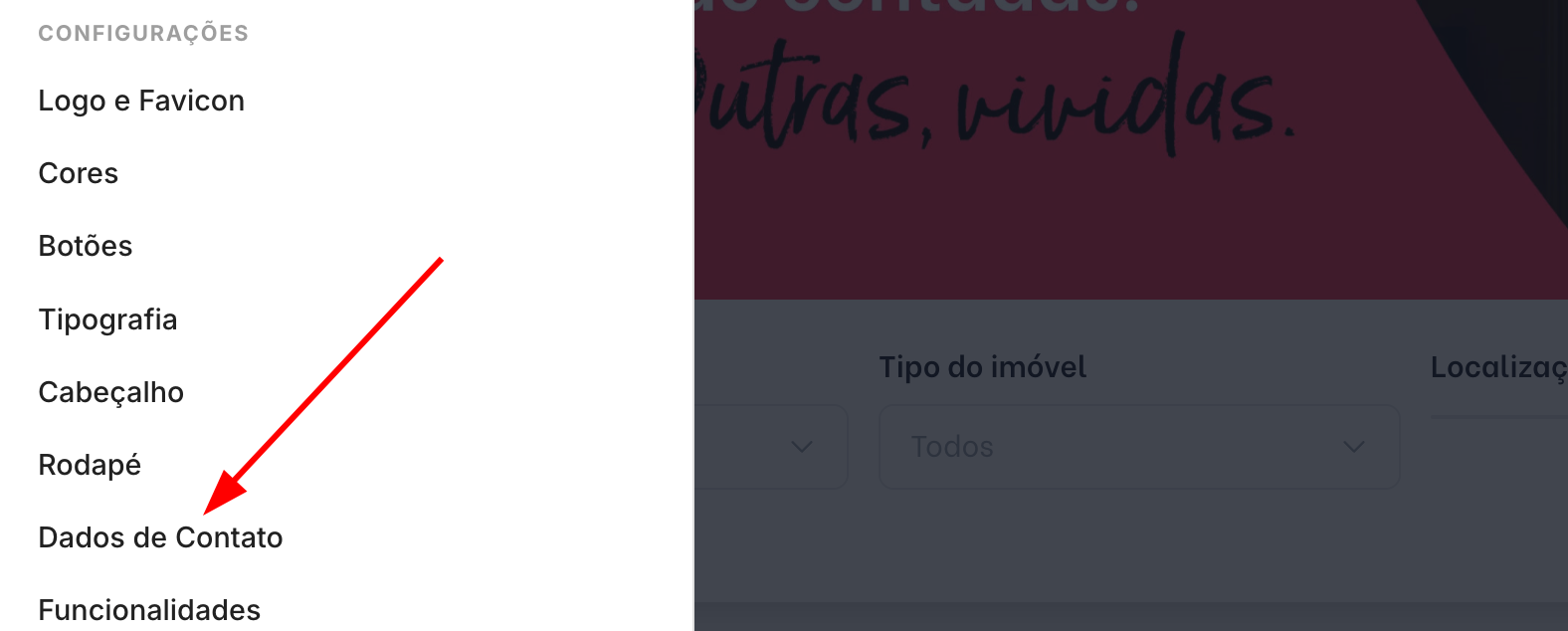
Dentro do Editor de Interface, role o menu lateral até a seção Configurações e clique em "Dados de Contato".
Passo 4 – Atualize as informações de contato
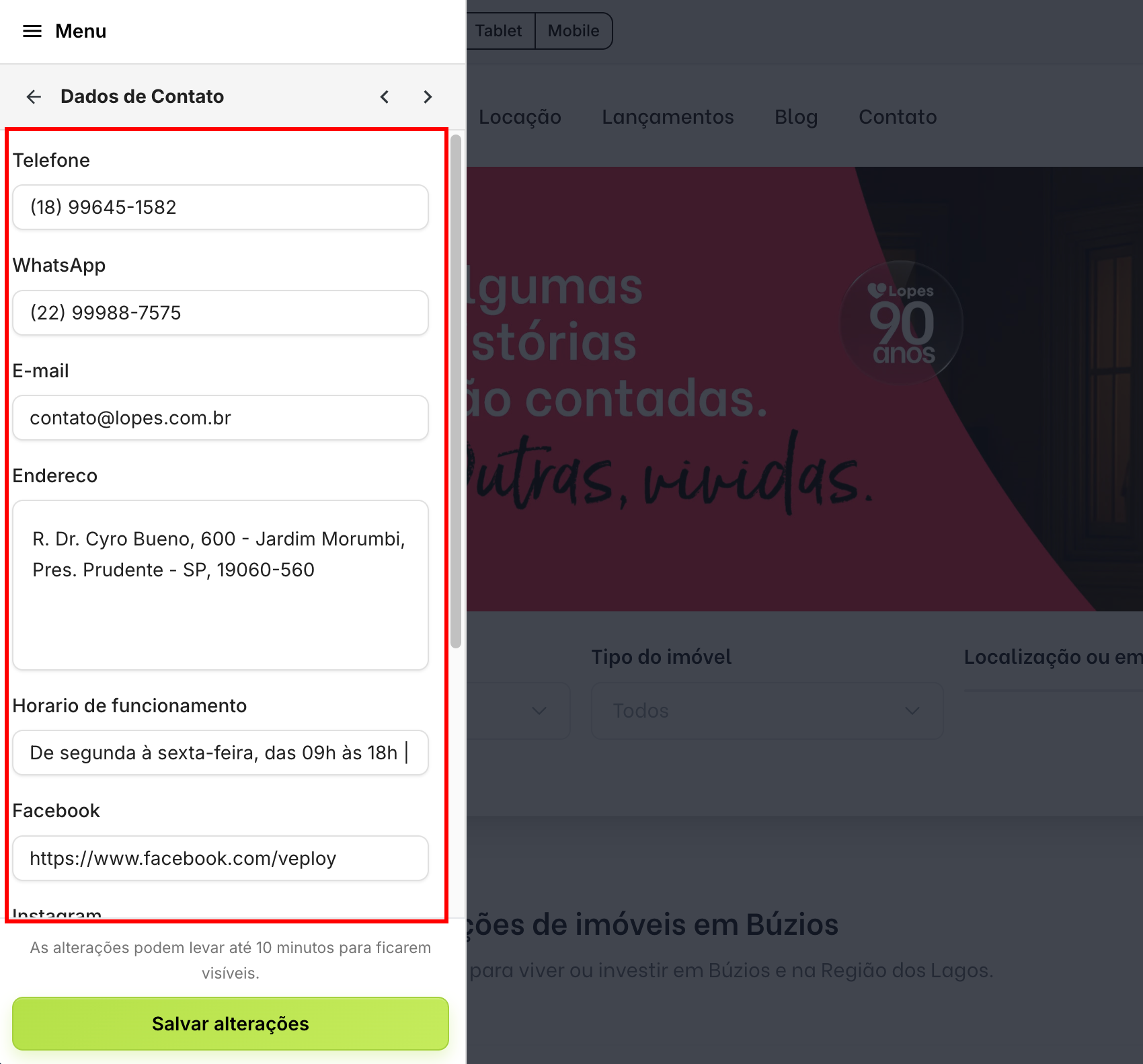
Na tela de Dados de Contato, você poderá editar os seguintes campos:
- Telefone – número fixo ou principal da imobiliária.
- WhatsApp – número que receberá as mensagens dos botões e widgets de WhatsApp do site.
- E-mail – e-mail de contato exibido no site.
- Endereço – endereço completo da imobiliária (rua, número, bairro, cidade, estado e CEP).
- Horário de funcionamento – ex.: "De segunda à sexta-feira, das 09h às 18h".
- Redes sociais – URL completa de cada rede social disponível, em seus respectivos campos. Exemplo: página do Facebook, link:
https://www.facebook.com/suaimobiliaria.
💡 Dica: Para o WhatsApp, use o número que de fato está conectado a uma conta ativa do WhatsApp, pois é para ele que todos os contatos vindos do site serão direcionados.
Passo 5 – Salve as alterações
Após atualizar as informações, clique no botão "Salvar alterações" ao final do painel.
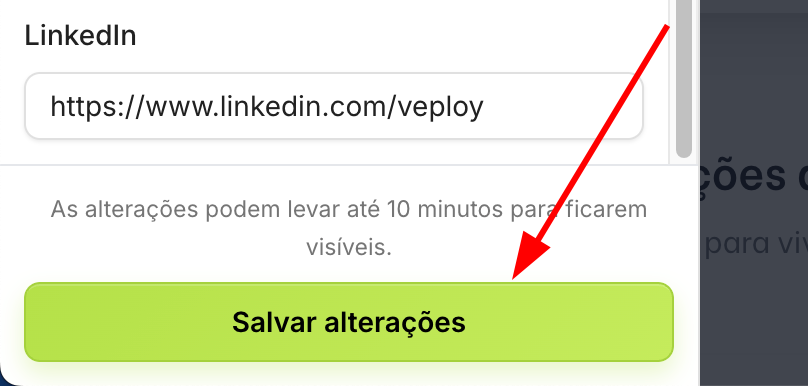
⏱️ Atenção: As alterações podem levar até 10 minutos para ficarem visíveis no site. Caso não veja a atualização imediatamente, aguarde alguns minutos e atualize a página (Ctrl + F5 ou Cmd + Shift + R).
Pronto! Os dados de contato do seu site foram atualizados e já estarão visíveis para seus clientes em todas as seções do site. Em caso de dúvidas, entre em contato com o suporte da Veploy.