
Como funciona a moderação de imóveis
Decida quem publica direto e revise, antes de ir ao ar, os imóveis novos e as alterações feitas pela equipe.
Tempo de leitura: 5 min
Com a moderação de imóveis, nada vai ao ar sem passar por quem aprova. Corretores e colaboradores continuam cadastrando e editando normalmente, mas o que eles enviam fica aguardando a decisão de um aprovador. Enquanto isso, o anúncio publicado continua como estava.
1. Ligue a moderação
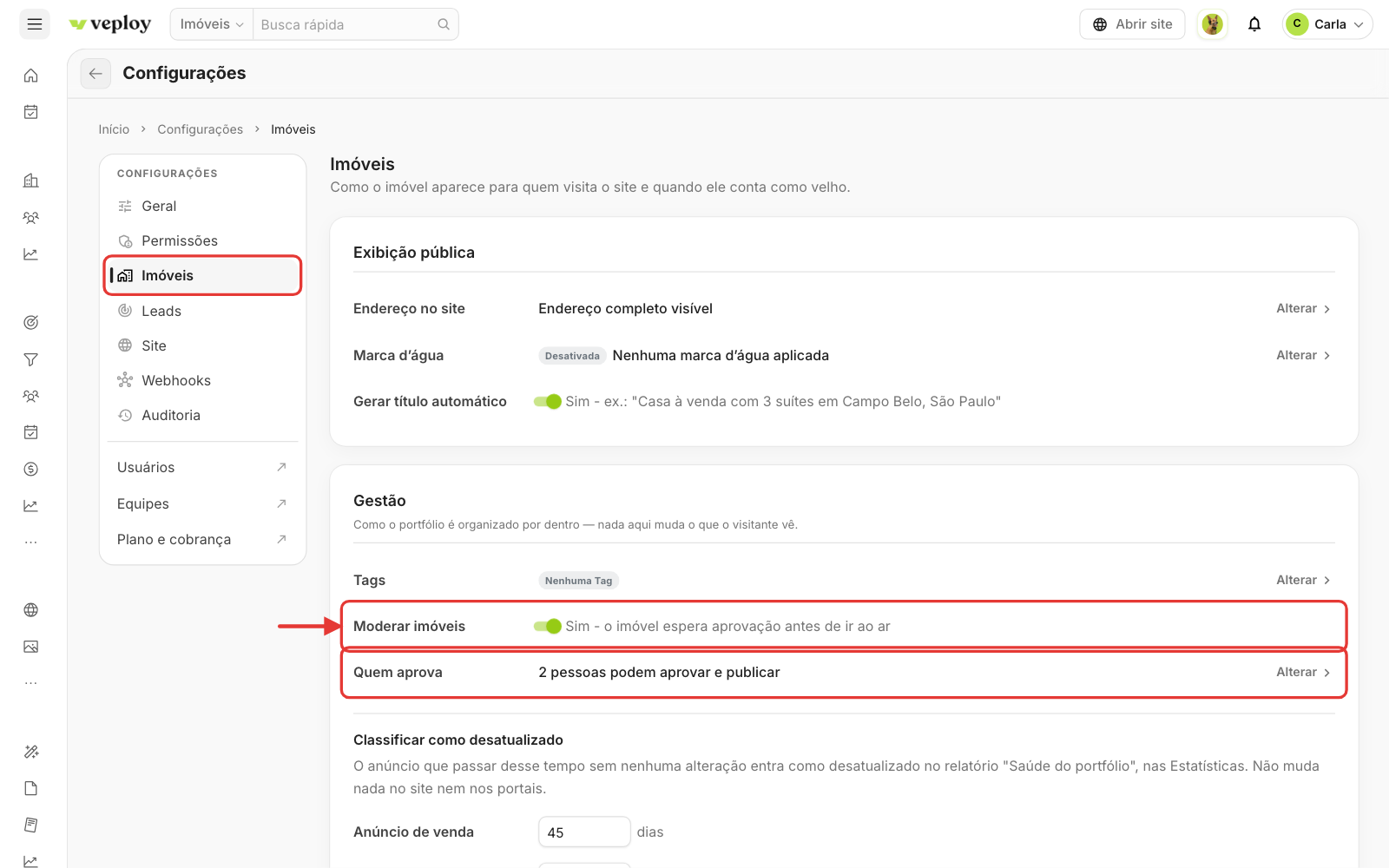
- Clique na engrenagem de Configurações e abra Imóveis.
- No bloco Gestão, ligue Moderar imóveis. Com a opção ligada, aparece o aviso "Sim - o imóvel espera aprovação antes de ir ao ar".
- Salve as configurações.
Quem aprova
Depois de salvar, aparece a linha Quem aprova. Por padrão, aprovam os administradores e quem tiver a permissão "Aprovar imóveis". Clique em "Alterar" para escolher as pessoas.
Quem aprova decide o que vai ao ar e publica direto, sem passar pela fila.
2. O que passa por aprovação
Quando alguém que não aprova imóveis:
- Cadastra um imóvel novo: o botão "Publicar imóvel" vira "Enviar para aprovação". O imóvel fica fora do site e dos portais até alguém aprovar.
- Edita um imóvel Ativo ou Inativo: a alteração vira uma proposta. O anúncio continua no ar como está até alguém decidir.
- Inativa, reativa ou exclui um imóvel: a ação vira um pedido, com o motivo escolhido.
- Muda portais, links, tags ou documentos de um imóvel publicado: a mudança também espera aprovação.
Tudo o que espera decisão aparece na aba Em aprovação da listagem de imóveis.
3. Revise um imóvel novo
Abra o imóvel. O aviso "Imóvel novo aguardando aprovação" aparece no topo da ficha.
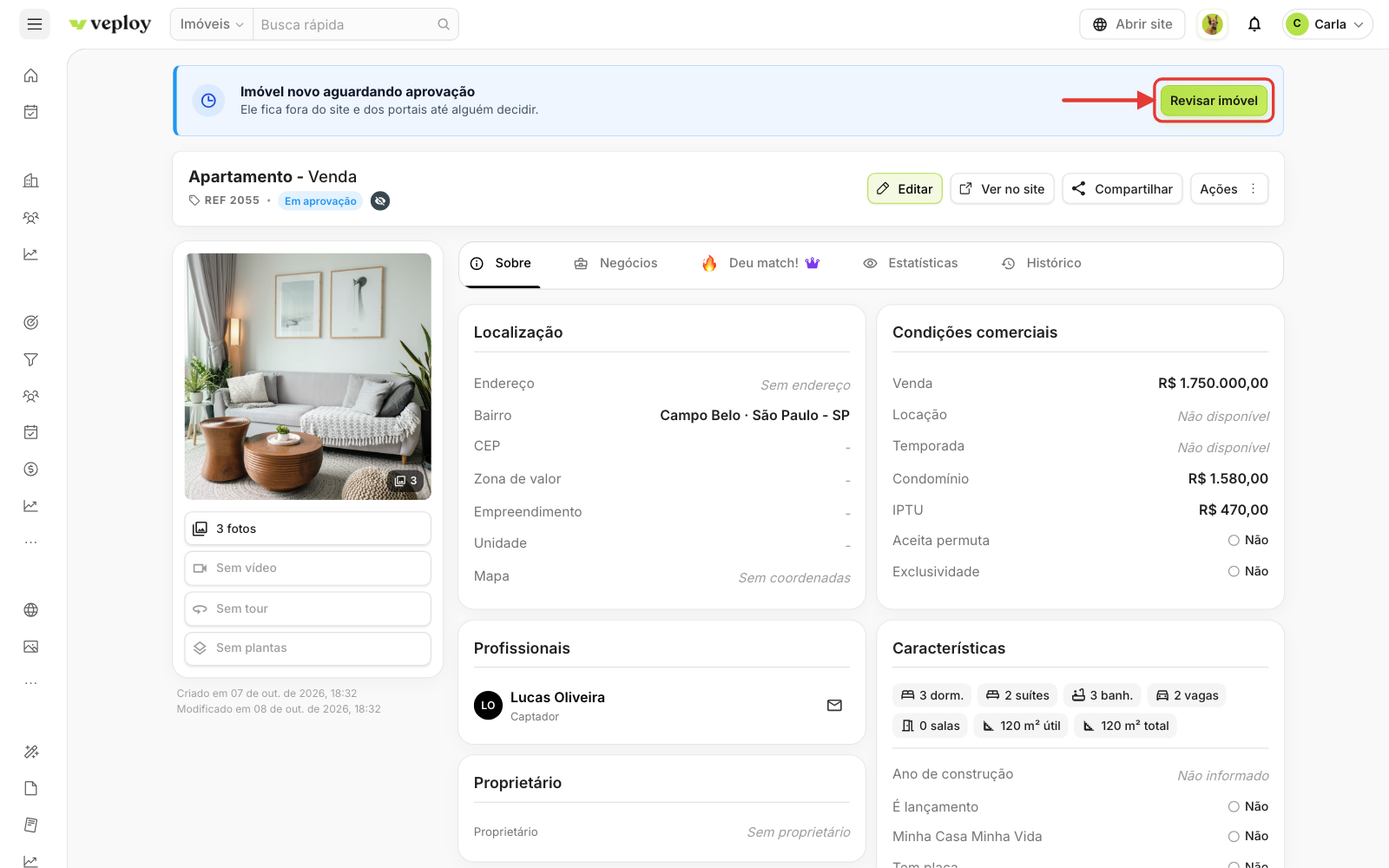
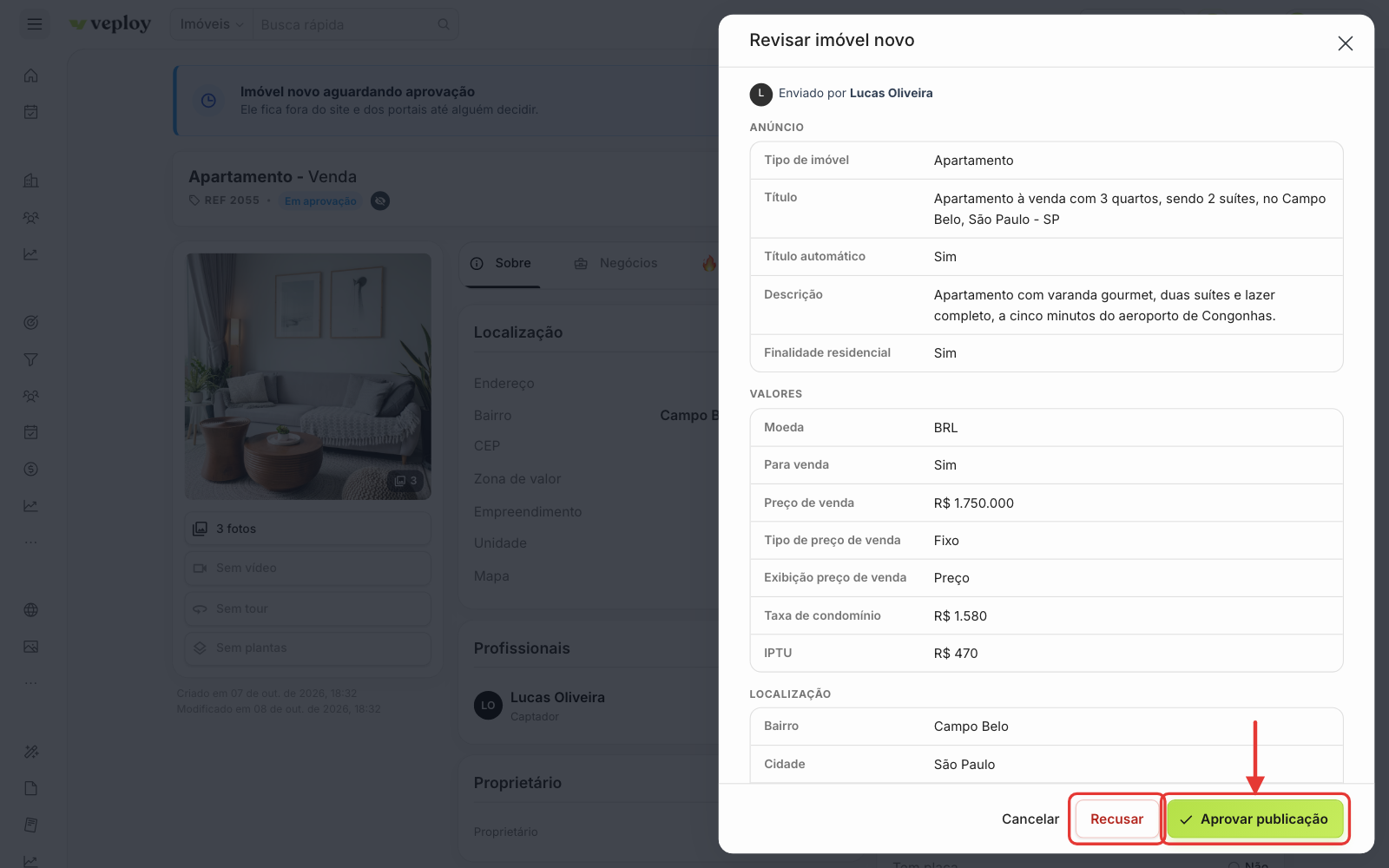
Clique em "Revisar imóvel". A gaveta mostra quem enviou e todas as informações do cadastro. No rodapé, escolha:
- "Aprovar publicação": o imóvel vai ao ar.
- "Recusar": escreva o motivo ali mesmo. O imóvel continua como rascunho, e quem enviou é avisado para ajustar e enviar de novo.
4. Revise uma alteração
Em um imóvel publicado, o aviso "Alteração aguardando aprovação" mostra quantos campos foram alterados.
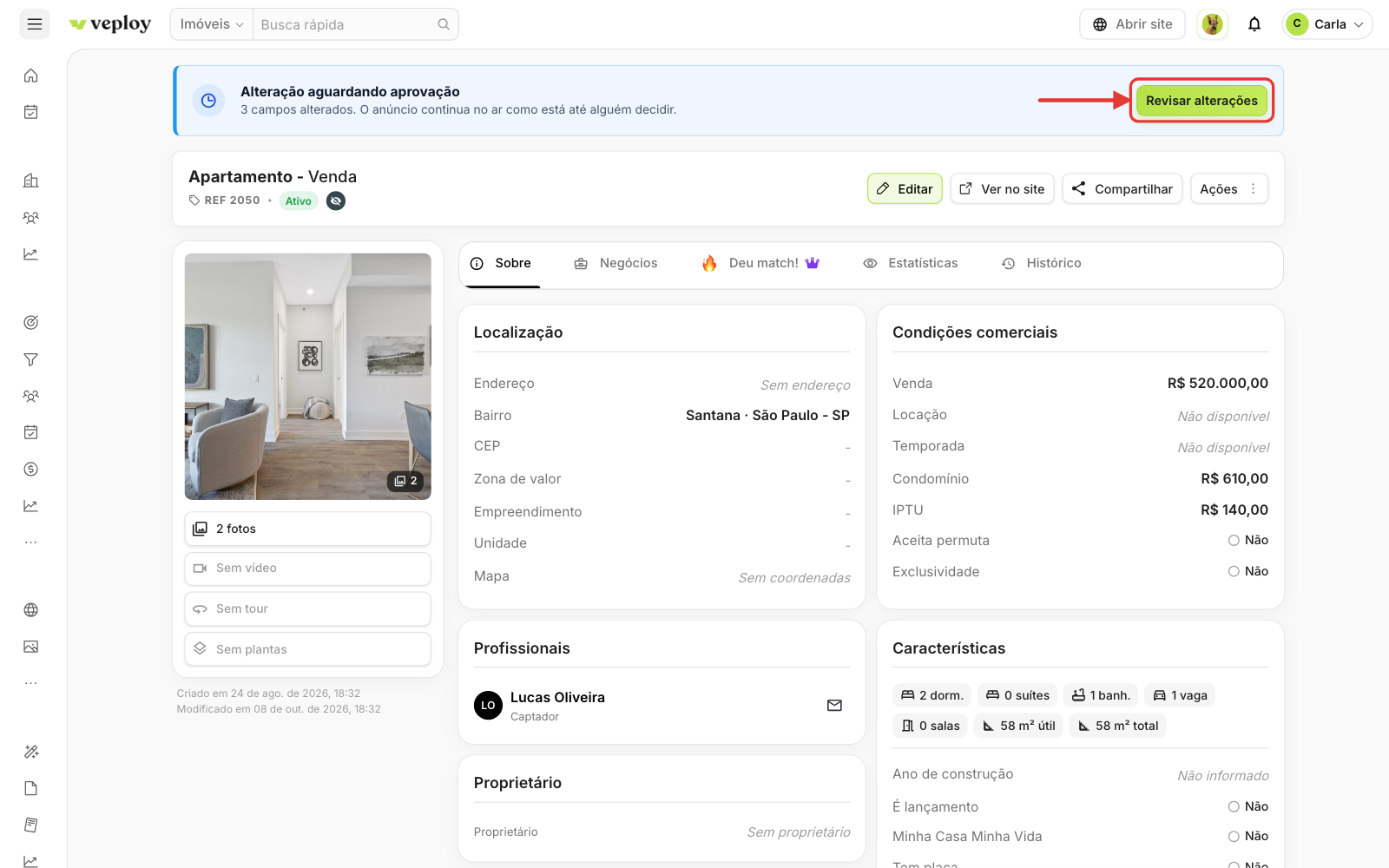
Clique em "Revisar alterações". A gaveta mostra o antes e o depois de cada campo, incluindo as fotos que entram e as que saem.
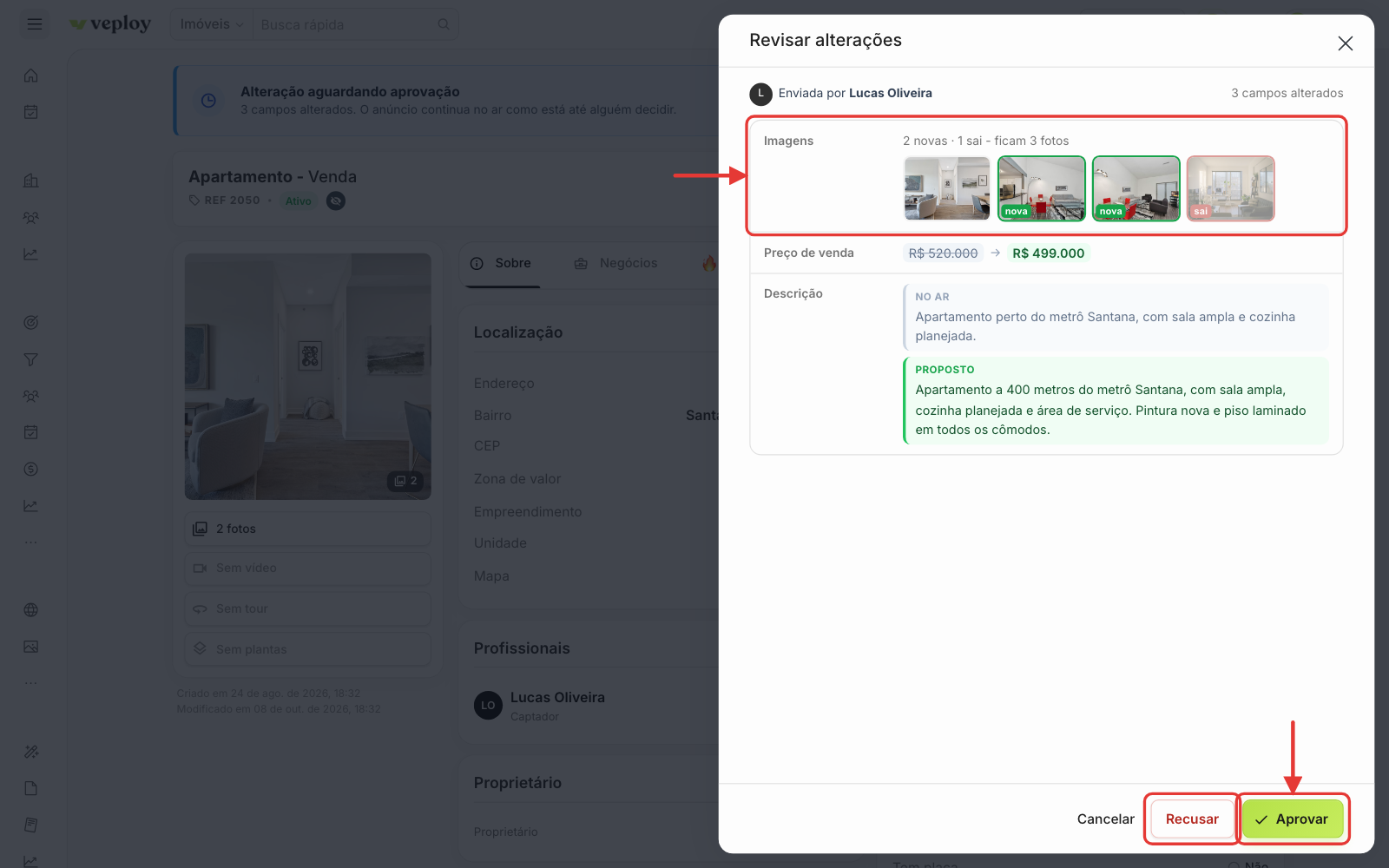
- "Aprovar": a alteração é aplicada ao anúncio.
- "Recusar": escreva o motivo. O anúncio continua como estava, e a alteração fica guardada para quem enviou ajustar e reenviar.
5. Revise um pedido de inativação, reativação ou exclusão
O aviso mostra o pedido e o motivo informado, por exemplo: "Pedido para tirar o anúncio do ar (motivo: Vendido)". Clique em "Revisar inativação" (ou exclusão, ou reativação) e escolha Aprovar ou Recusar.
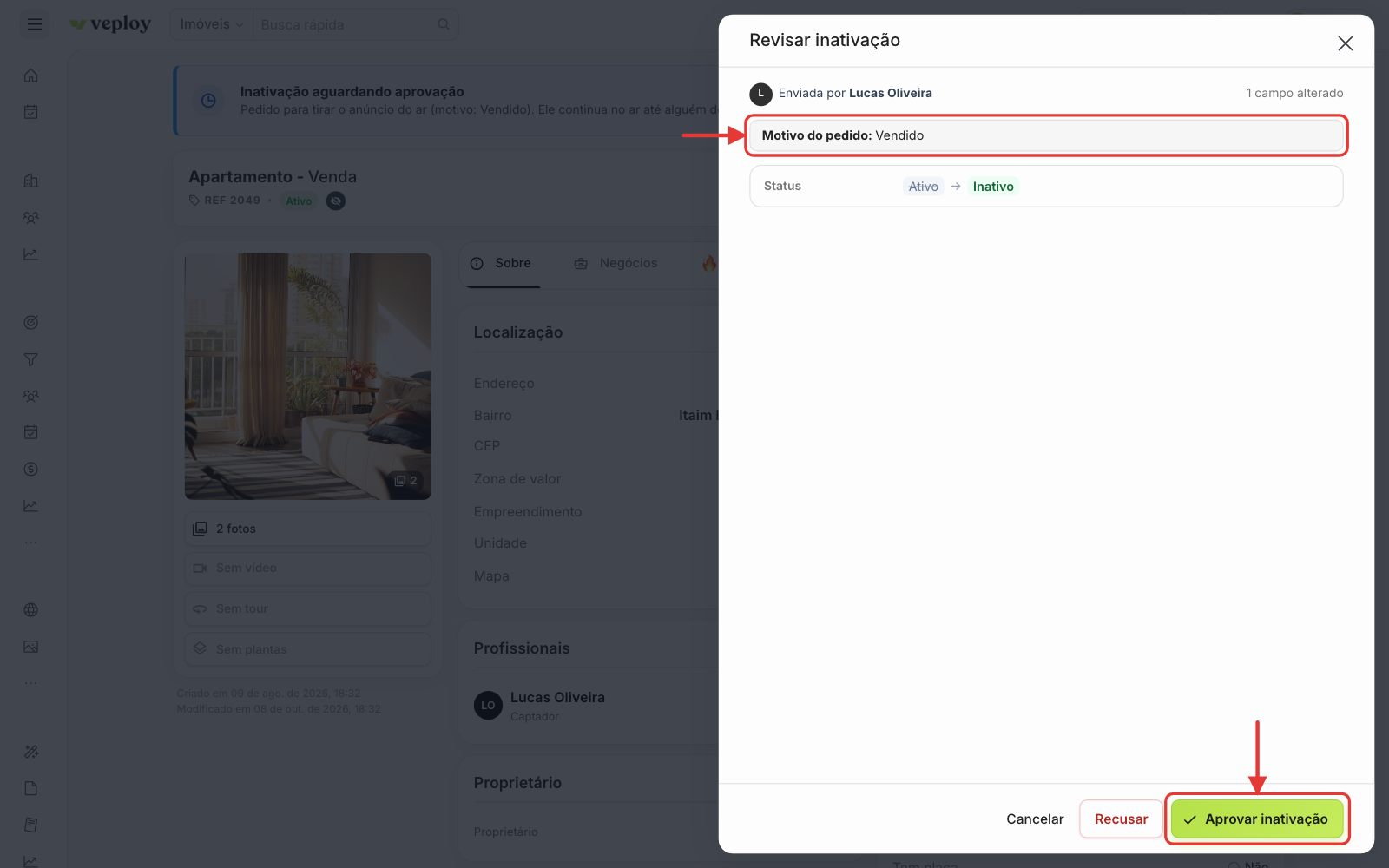
Se o pedido for recusado, o anúncio continua como estava. Para pedir de novo, basta usar Inativar, Reativar ou Excluir na ficha do imóvel.
6. Acompanhe pelo histórico
Na ficha do imóvel, a aba Histórico separa as informações em três visões:
- Alterações: o que mudou no imóvel.
- Aprovações: os pedidos enviados, aprovados e recusados, com os motivos.
- Tudo: as duas listas juntas, em ordem.
Para saber como inativar, excluir e restaurar imóveis, veja Como inativar, excluir e restaurar um imóvel.