
Como instalar e configurar o aplicativo da Veploy
Instale o aplicativo da Veploy, ajuste os alertas de novos leads, salve os leads na agenda automaticamente e, caso utilize o WhatsApp Business, defina em qual aplicativo deseja atender seus leads.
Tempo de leitura: 4 min
Com o aplicativo da Veploy, você recebe os novos leads no celular, consulta imóveis e organiza sua agenda. Neste artigo, você vai instalar o aplicativo e deixá-lo pronto para o dia a dia.
1. Baixe o aplicativo
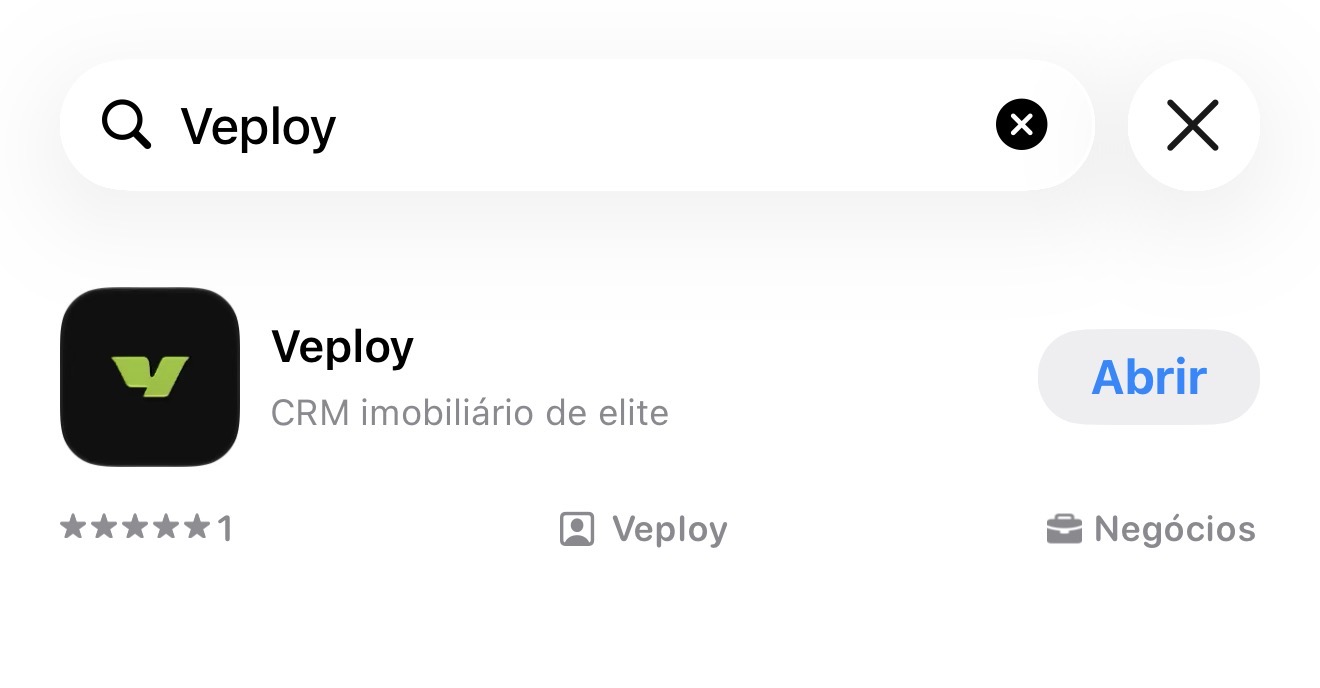
Acesse a loja de aplicativos do seu celular (App Store, no iPhone, ou Google Play, no Android), busque por Veploy e toque em "Obter" (no iPhone) ou "Instalar" (no Android) para baixar o aplicativo.
Se ele já estiver instalado no seu celular, o botão aparece como "Abrir", como na imagem abaixo.
2. Ative o seu acesso
Para usar o aplicativo, o seu acesso precisa ter sido liberado pelo gestor da sua imobiliária.
Depois que o acesso for liberado, você recebe um convite por e-mail. Abra o convite e complete o seu cadastro com CPF, telefone e uma senha.
O e-mail que recebeu o convite e a senha que você acabou de criar serão os seus dados de acesso ao aplicativo.
É gestor? Veja como convidar a sua equipe em Como criar usuários na Veploy.
3. Entre no aplicativo
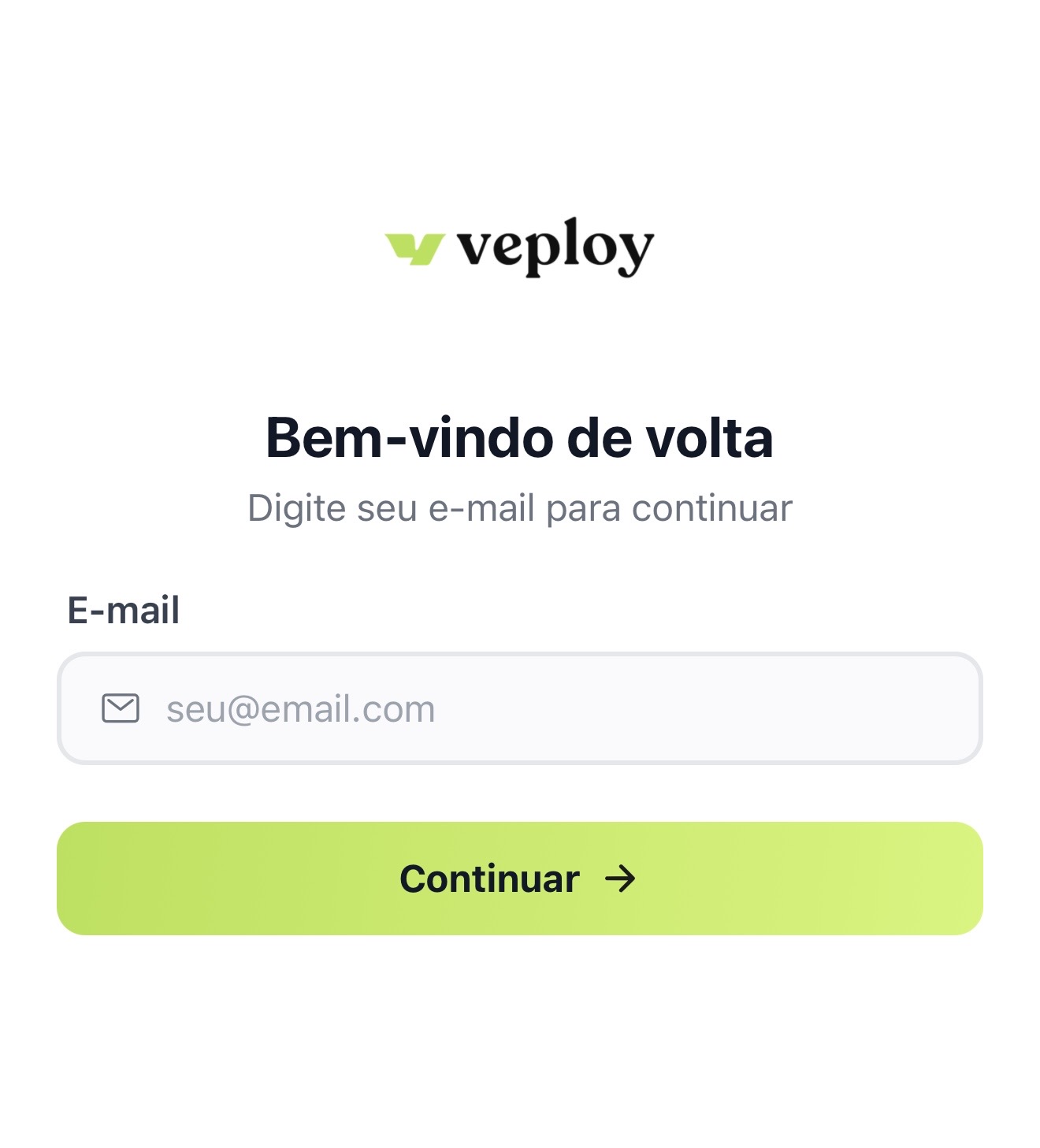
Abra o aplicativo da Veploy no seu celular, digite o seu e-mail e toque em "Continuar". Na tela seguinte, digite a sua senha. Caso não se lembre da senha, toque em "Esqueceu sua senha?" ou entre em contato com o suporte.
4. Abra o menu do seu perfil
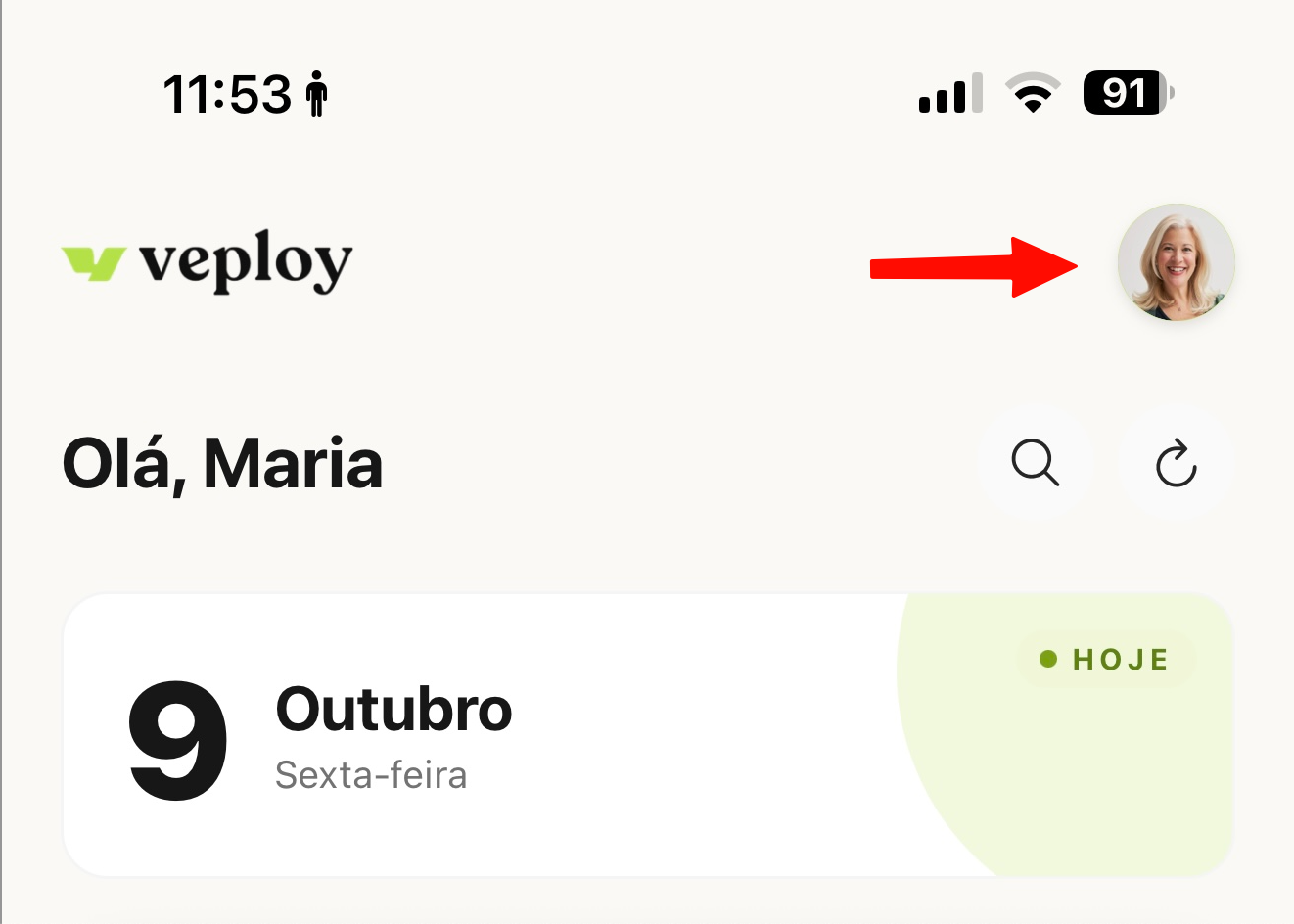
Na tela inicial, toque na sua foto de perfil, no canto superior direito, para abrir o menu de opções. Se você ainda não cadastrou uma foto, aparecem as iniciais do seu nome no lugar dela.
5. Acesse as configurações
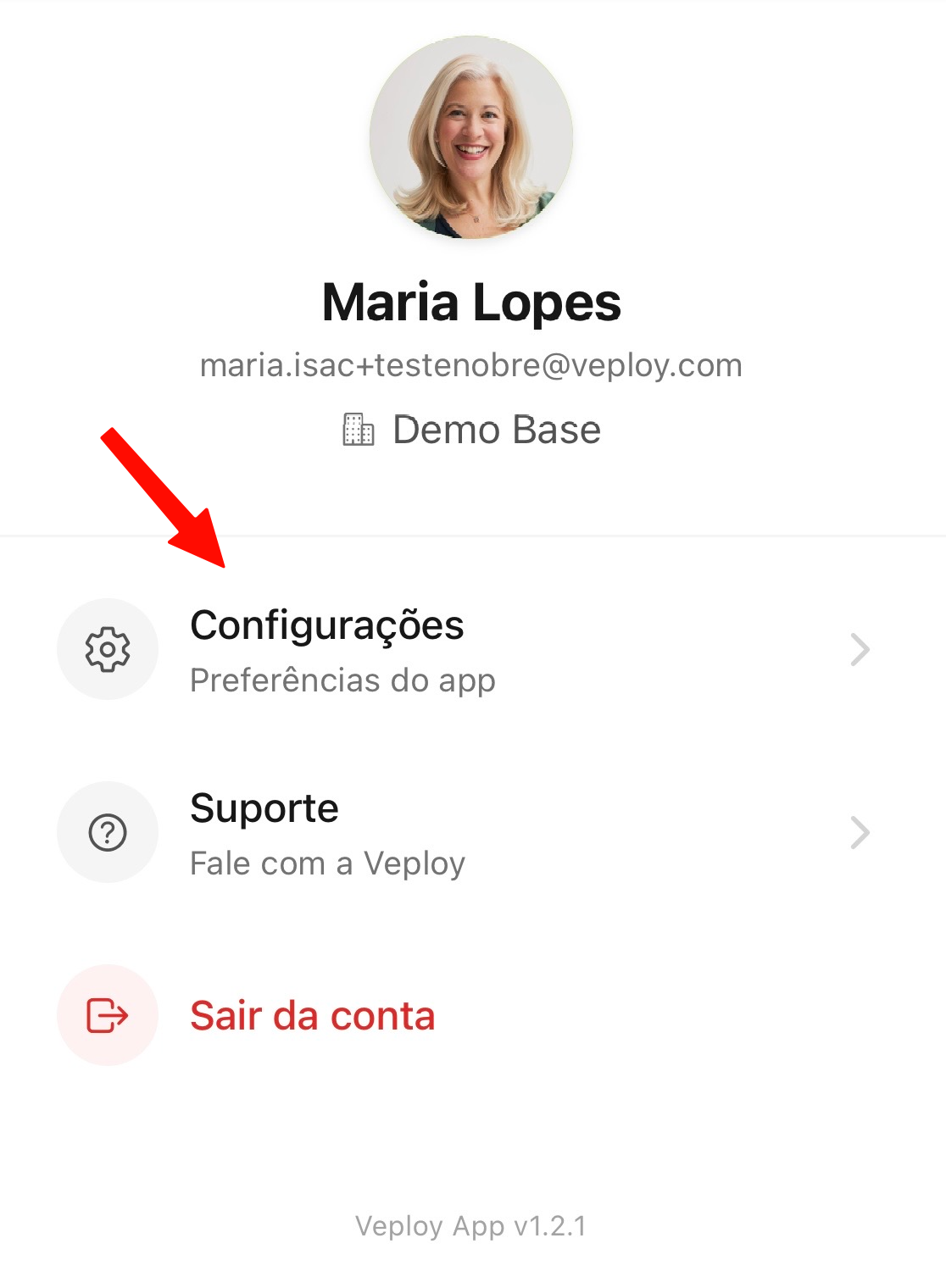
No menu do perfil, toque em Configurações para ajustar as preferências do aplicativo neste celular.
Nesse menu, você também encontra:
- Suporte: para falar com a equipe da Veploy.
- Sair da conta: para desconectar a sua conta deste celular.
6. Confira os alertas de novos leads
Na seção Notificações, a opção Alertas de novos leads mostra se o aplicativo pode avisar você quando um novo lead chegar.
Ao instalar o aplicativo, o celular pede permissão para enviar notificações, entre elas as de novos leads:
- Em verde: a permissão foi concedida, e os alertas estão ativados neste aparelho.
- Em vermelho: a permissão foi recusada. Toque em Alertas de novos leads e o aplicativo abre as configurações do celular, onde você pode habilitar as notificações.
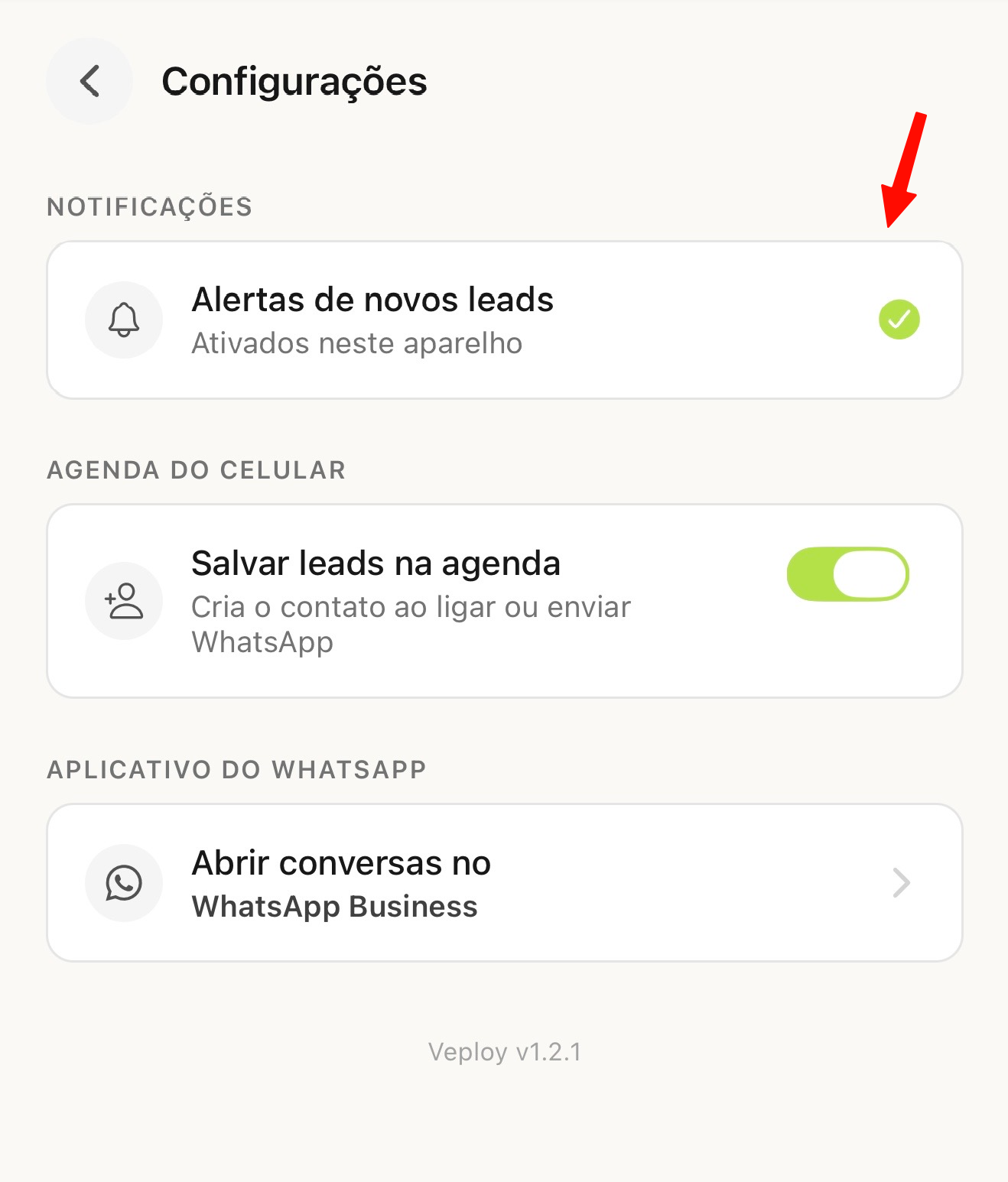
Os alertas estão ativados, mas as notificações não chegam? Confira no seu celular:
- se o volume do celular está alto o bastante para você ouvir;
- se o volume de notificações, que em alguns celulares é ajustado separadamente, também está alto;
- se o celular não está no modo silencioso;
- se o modo foco (ou "Não perturbe") está desligado.
Se, depois de conferir todos esses pontos, você ainda não receber as notificações, entre em contato com o suporte da Veploy.
7. Salve os leads na agenda
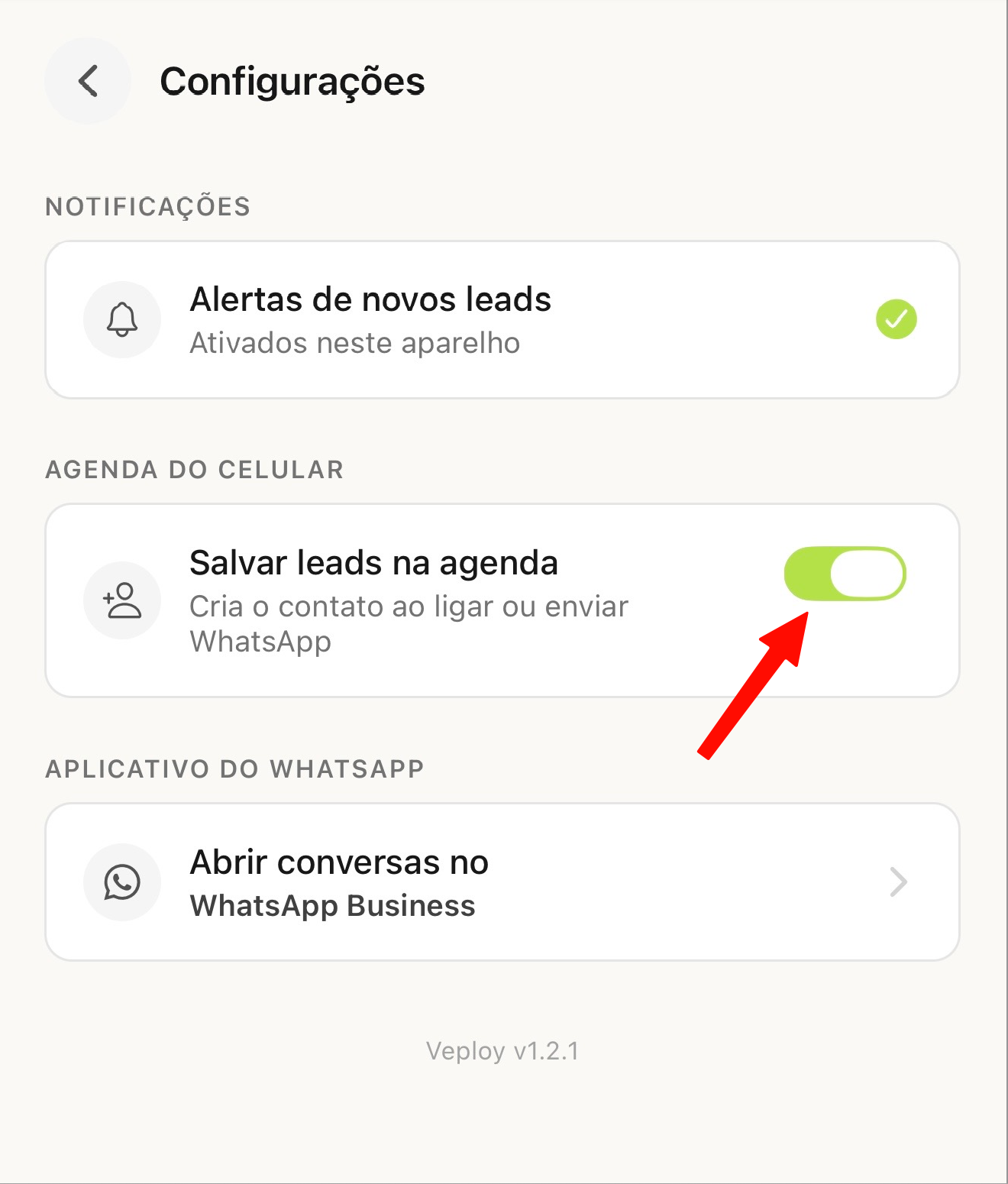
Na seção Agenda do celular, ative a opção Salvar leads na agenda.
Com ela ligada, o aplicativo cria automaticamente o contato do lead na agenda do seu celular sempre que você ligar ou enviar uma mensagem no WhatsApp para ele. Assim você não precisa salvar cada número manualmente, e o nome do cliente já aparece quando ele responder ou retornar a ligação.
Como o contato aparece na agenda: todo contato é salvo com a palavra Lead, seguida do nome do lead e da operação de interesse. Por exemplo, uma cliente chamada Maria Souza, interessada em um imóvel para venda, aparece na agenda como "Lead - Maria Souza - Venda". Assim, fica fácil identificar na agenda quem é lead e o que essa pessoa procura.
8. Escolha onde abrir as conversas do WhatsApp
Se você usa dois aplicativos de WhatsApp no celular, por exemplo um pessoal e o WhatsApp Business para atender os clientes, pode definir em qual deles o aplicativo da Veploy abre as conversas com os leads.
Na seção Aplicativo do WhatsApp, toque em Abrir conversas.
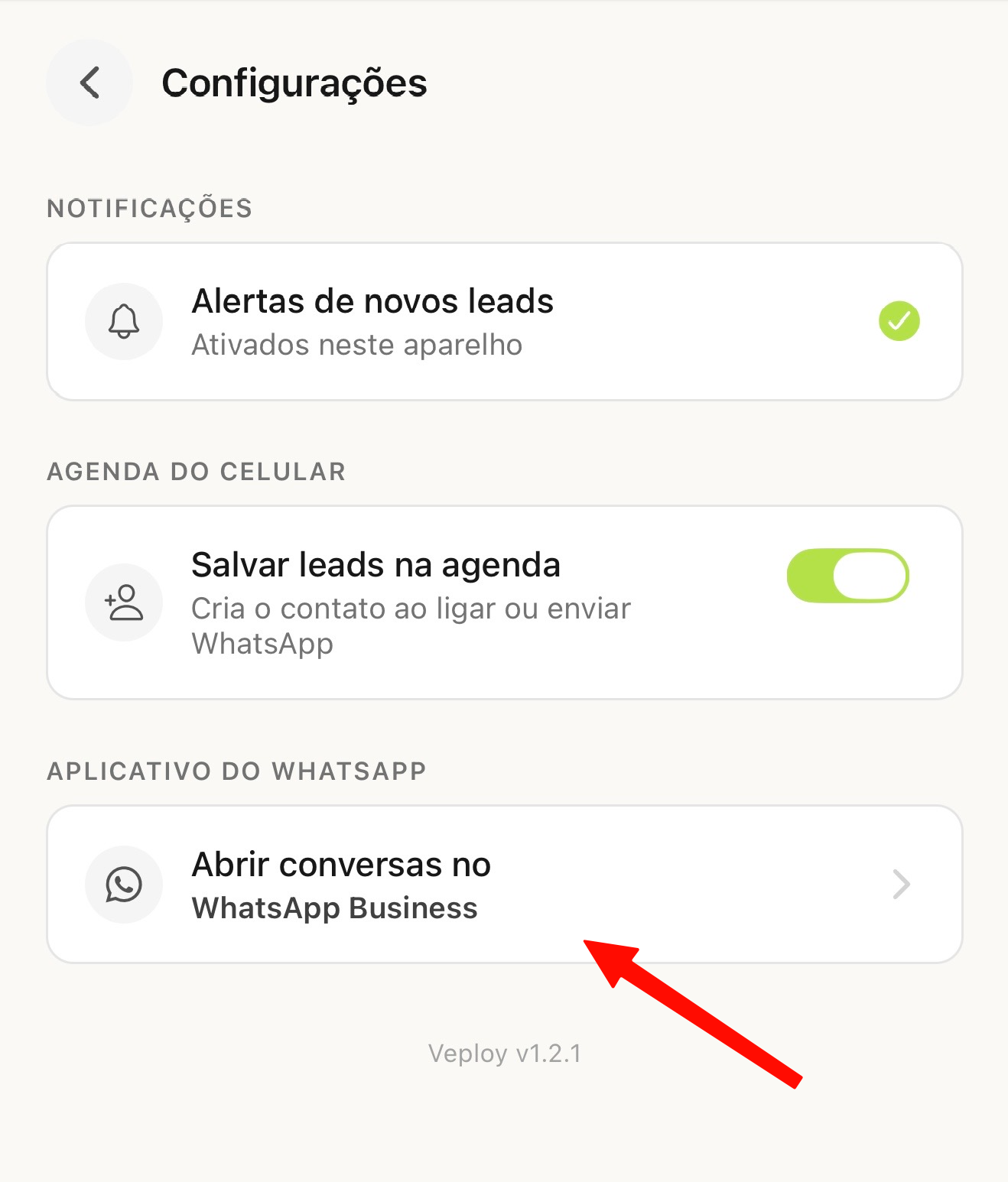
Selecione uma das opções:
- Padrão do celular: usa o WhatsApp que o seu celular já abre normalmente.
- WhatsApp: abre sempre no WhatsApp comum.
- WhatsApp Business: abre sempre no WhatsApp Business. É a opção ideal para quem atende os clientes por um número comercial.
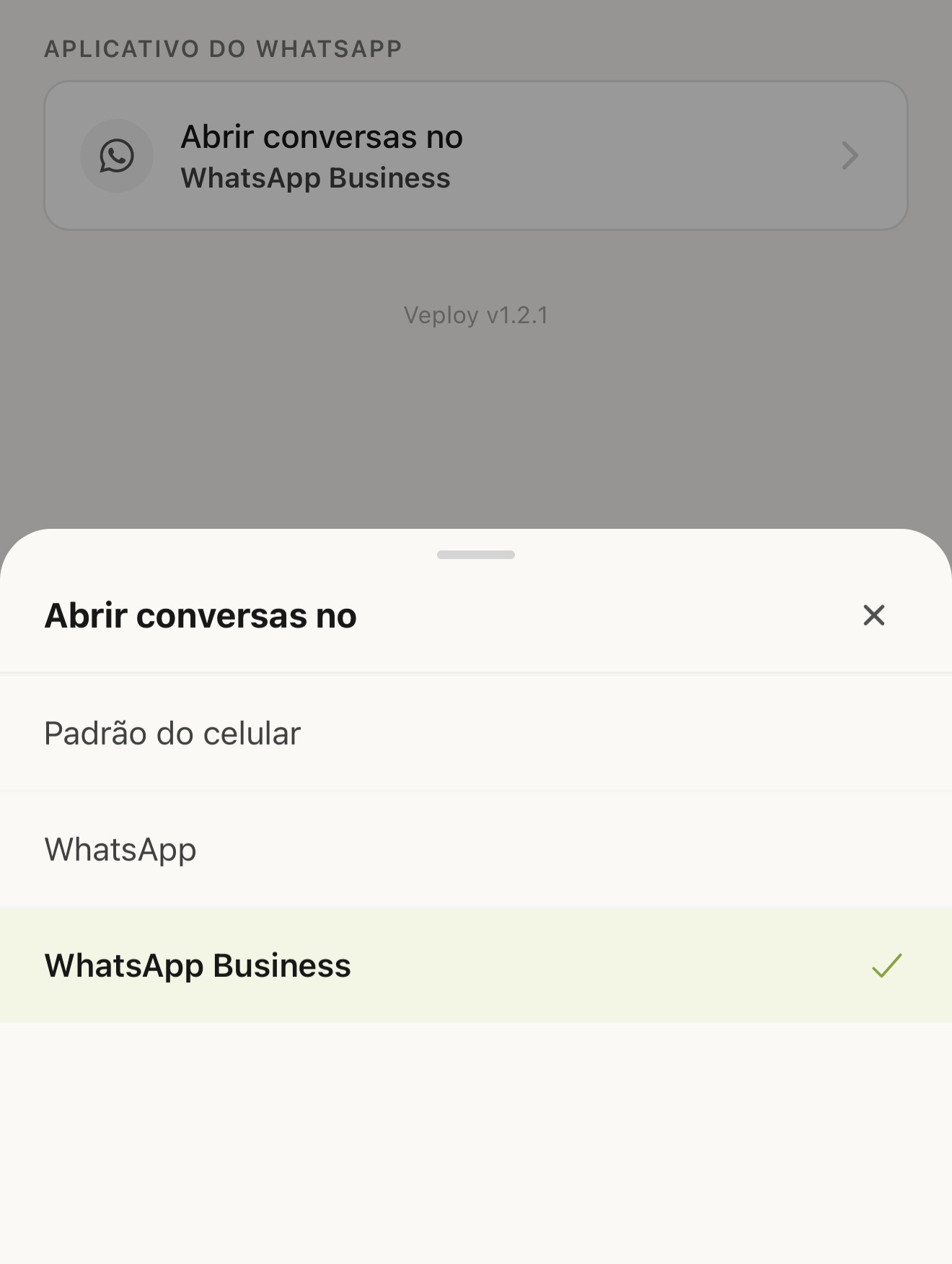
Pronto! A partir de agora, toda conversa iniciada pelo aplicativo da Veploy abre direto no WhatsApp escolhido.