Como cadastrar uma tag no seu imóvel
Guia passo a passo para criar tags na Veploy, agrupar imóveis por característica e publicar essa seleção como uma página do seu site.
Tempo de leitura: 4 min
Este artigo apresenta um guia passo a passo para criar tags no painel da Veploy, agrupar imóveis que têm algo em comum e, se quiser, transformar essa seleção em uma página do seu site.
Para que serve uma tag
O cadastro do imóvel já tem campos fixos, como tipo, quartos, valor e bairro. A tag existe para o que não cabe nesses campos, mas pesa na hora de vender, como estar de frente para o mar ou ficar na serra.
Na prática, uma tag bem usada serve para:
- Filtrar a carteira no painel. Em vez de lembrar quais imóveis ficam de frente para o mar ou na serra, você filtra pela tag e vê a lista inteira na hora.
- Montar seleções para o site. Com a opção "Publicar no site" ativada, a tag vira uma página pronta com os imóveis daquele grupo, ideal para divulgar seleções como "Frente ao mar" ou "Imóveis na serra".
- Agilizar o atendimento. Quando o cliente pede "um imóvel na serra", o corretor encontra a seleção em segundos.
Para que as tags continuem úteis com o tempo, vale seguir alguns cuidados simples:
- Use nomes curtos e claros. "Frente ao mar" comunica melhor do que "Imóveis bons para quem gosta de praia".
- Combine um padrão com a equipe. Evite criar variações da mesma ideia, como "Serra", "Na serra" e "Imóveis na serra". Isso divide o mesmo grupo em três listas.
- Use cores diferentes para grupos diferentes. Se tudo tiver a mesma cor, a tag perde a leitura visual rápida no painel.
- Revise as tags de tempos em tempos. Apague as que vieram de campanhas já encerradas para a lista não crescer sem necessidade.
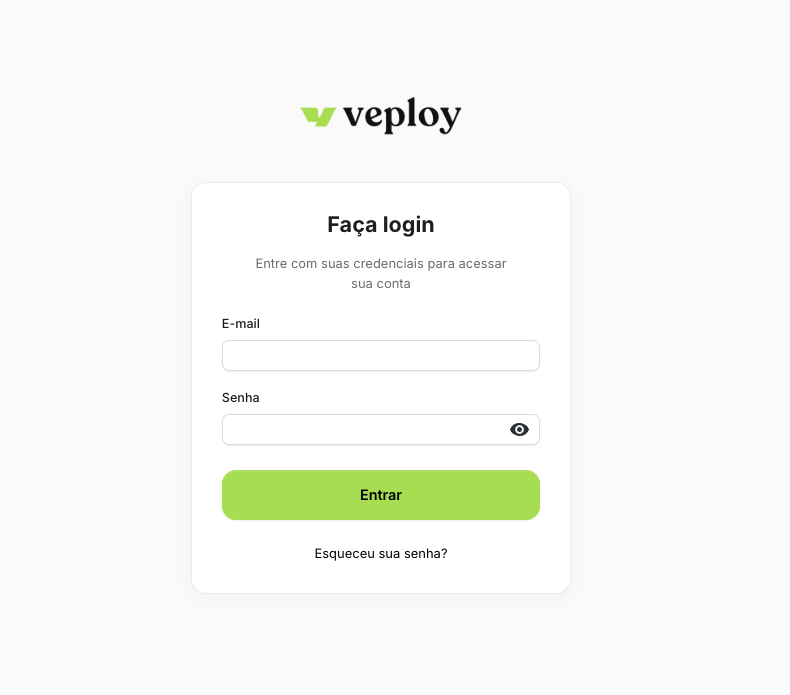
1. Acesse o painel administrativo
Entre no site app.veploy.com e insira seus dados de acesso. Caso não se lembre da senha, clique em "Recuperar senha" ou entre em contato com o suporte.
2. Vá até o menu de configurações
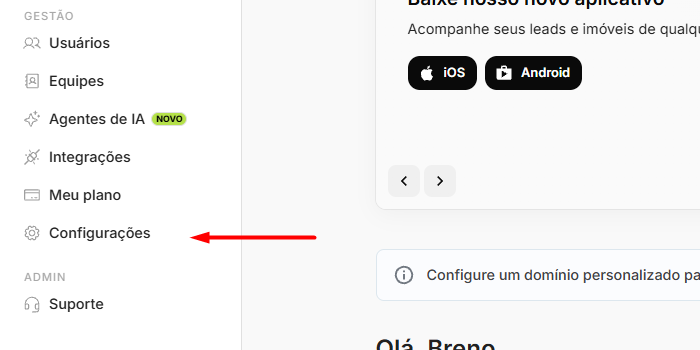
No menu lateral, na seção Gestão, clique em Configurações.
3. Acesse as tags
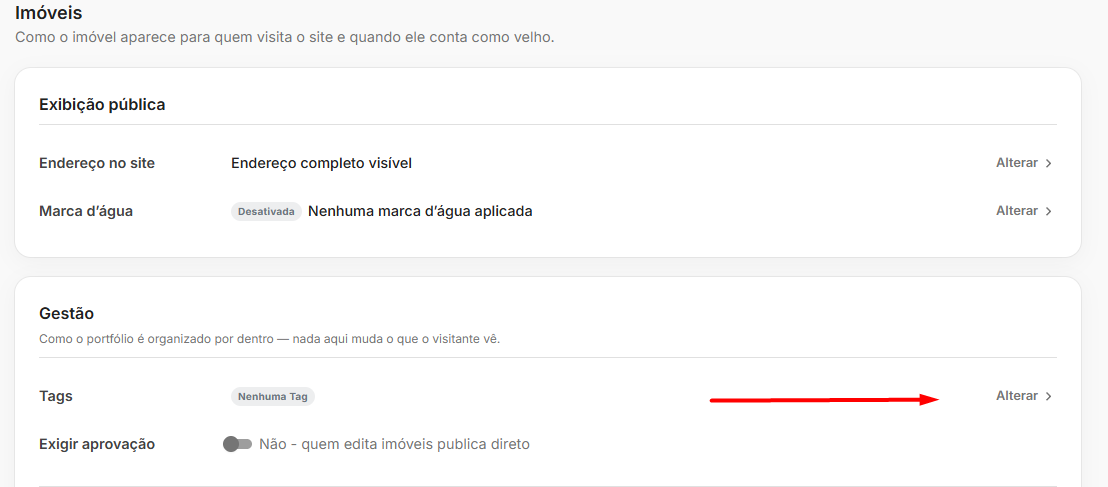
Dentro das configurações, clique em Imóveis para visualizar as tags atuais.
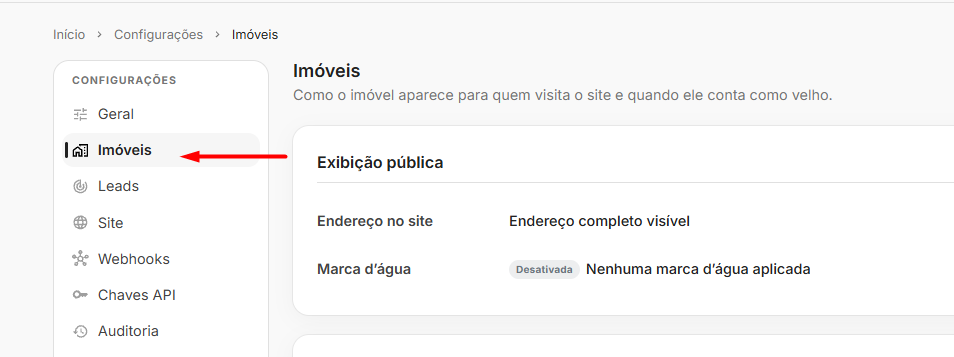
Nessa tela, role até o bloco Gestão e, na linha Tags, clique em "Alterar". Ao lado do nome, você já vê quantas tags existem hoje. Se ainda não houver nenhuma, aparece "Nenhuma Tag".
4. Clique em "Nova Tag"
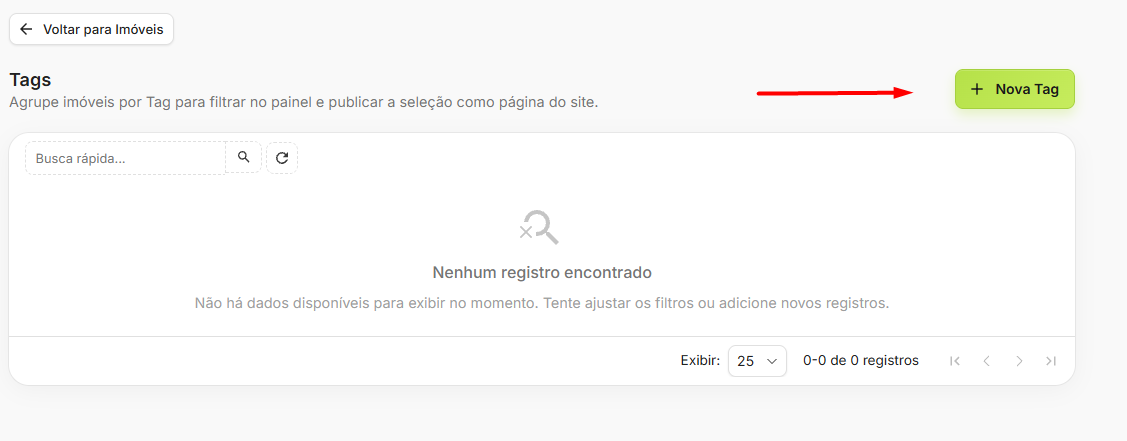
Para criar uma nova tag, clique no botão "+ Nova Tag", no canto superior direito. Nessa mesma tela você também pode usar a busca rápida para encontrar uma tag já criada.
5. Preencha os dados da tag
Preencha as informações necessárias para criar a tag:
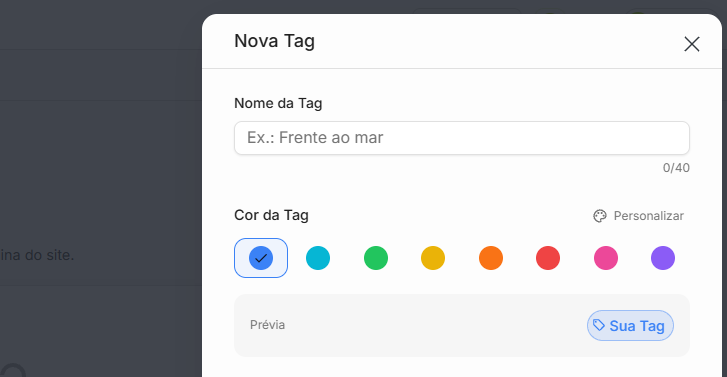
- Nome da Tag: até 40 caracteres. Prefira nomes curtos e diretos, como "Frente ao mar" ou "Imóveis na serra".
- Cor da Tag: escolha uma das cores sugeridas ou clique em "Personalizar" para usar uma cor própria.
Use a Prévia, logo abaixo, para ver como a tag vai aparecer antes de salvar.
6. Publique a tag no site (opcional)
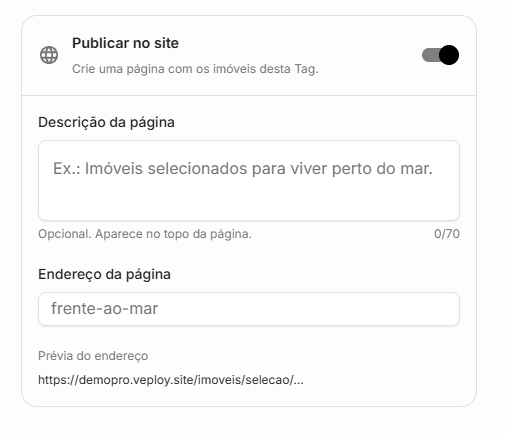
Se quiser que a tag vire uma página do seu site, com link próprio, ative a opção "Publicar no site". Dois campos vão aparecer:
- Descrição da página: até 70 caracteres. É opcional e aparece no topo da página. Exemplo: "Imóveis selecionados para viver perto do mar".
- Endereço da página: o final do link (ex.:
frente-ao-mar). A prévia do endereço mostra como o link completo vai ficar.
Dica: escreva o endereço em letras minúsculas, sem acentos e com hífen no lugar dos espaços. É esse link que você vai divulgar em campanhas, no WhatsApp e nas redes sociais.
7. Conclua a criação
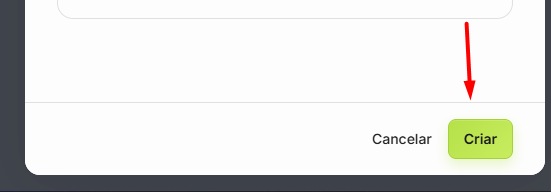
Confira as informações e clique em "Criar". Se quiser desistir, clique em "Cancelar".
Pronto! A tag já está disponível para ser aplicada aos seus imóveis.
8. Vincule a tag a um imóvel
Criar a tag é o primeiro passo: ela passa a agrupar imóveis depois que você a aplica a eles.
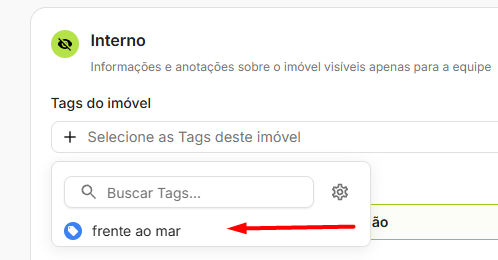
Para vincular, cadastre ou edite o imóvel normalmente. A última etapa do cadastro é justamente adicionar a tag: na seção Interno, localize o campo Tags do imóvel e clique em "+ Selecione as Tags deste imóvel". Use o campo "Buscar Tags..." para encontrar a tag desejada e selecione-a.
Pronto! O imóvel já faz parte daquele grupo e passa a aparecer nos filtros do painel e na página do site, caso a tag esteja publicada.
9. Veja os imóveis de uma tag
Depois que a tag já tem imóveis vinculados, você pode ver todos eles de uma vez. Há duas formas de fazer isso.
9.1. Pela tela de tags
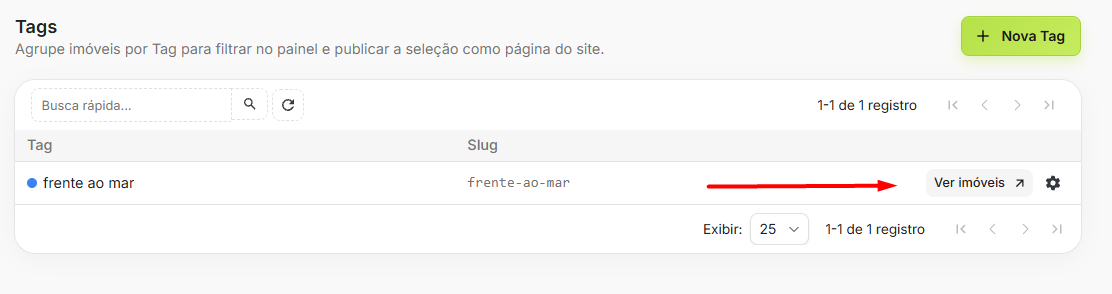
Volte ao menu de tags (Configurações > Imóveis > Tags), localize a tag na lista e clique em "Ver imóveis".
A listagem de imóveis abre já filtrada por aquela tag, sem precisar aplicar filtros manualmente. A coluna Slug mostra o endereço da página no site, caso a tag esteja publicada.
9.2. Pelos filtros da listagem de imóveis
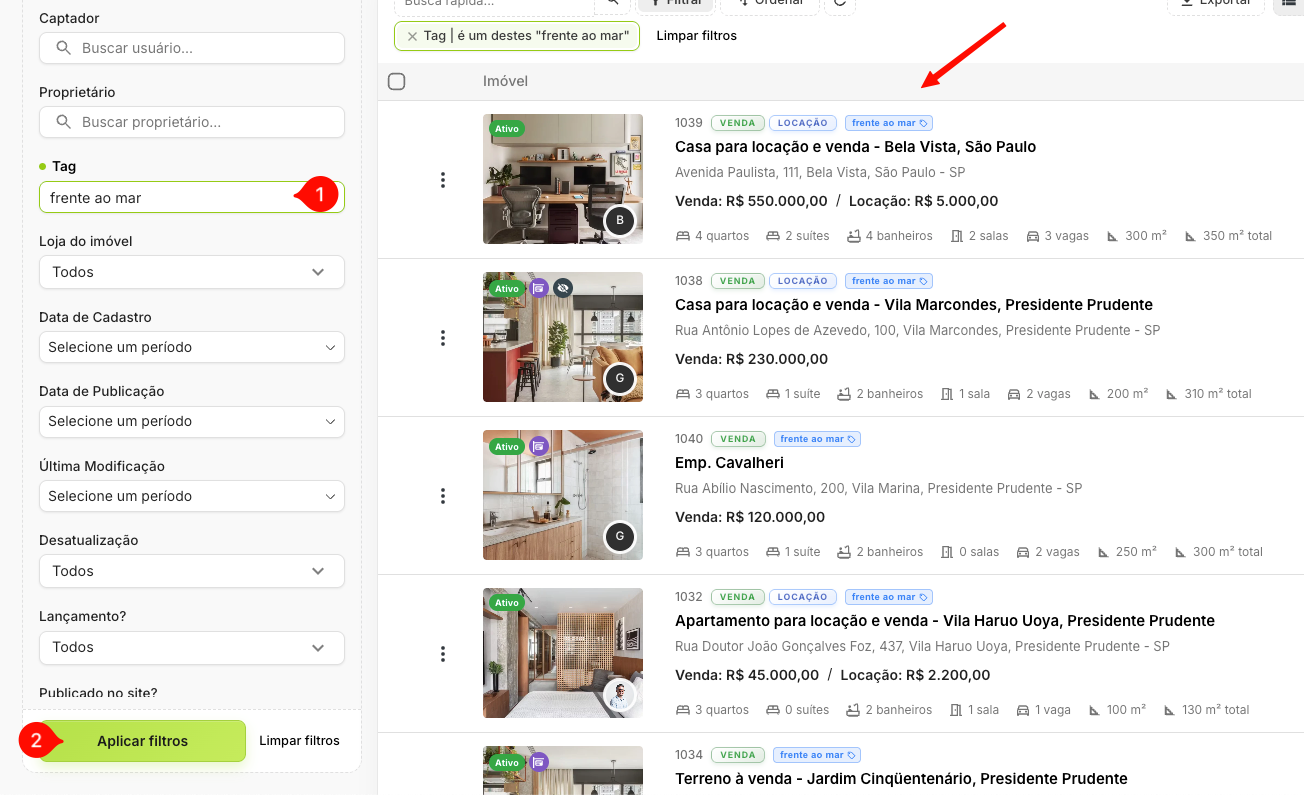
No menu lateral esquerdo, clique em Imóveis. Nos filtros, localize o campo Tag, escolha a tag desejada e clique em "Aplicar filtros".
Do lado direito aparecem os imóveis vinculados àquela tag. O filtro aplicado fica indicado acima da lista. Para voltar a ver todos os imóveis, clique em "Limpar filtros".
10. Renomeie ou edite uma tag
Precisa corrigir o nome, trocar a cor ou ajustar a página no site? No menu de tags, clique no ícone de engrenagem, à direita da tag desejada.
A mesma janela do cadastro será aberta, com as informações preenchidas. Faça as alterações necessárias e salve. A mudança vale para todos os imóveis que já usam aquela tag.