
Como ocultar um imóvel do seu site imobiliário
Controle quais imóveis aparecem no seu site imobiliário pelo painel da Veploy.
Tempo de leitura: 3 min
Nem todo imóvel da sua carteira precisa aparecer no site. Pelo painel da Veploy, você decide, imóvel a imóvel, se ele fica visível para os visitantes.
Essa escolha é independente dos portais: você pode anunciar o mesmo imóvel só no site, só nos portais, nos dois ou em nenhum.
1. Acesse o painel administrativo
Entre no site app.veploy.com e faça login com seus dados de acesso.
Caso não se lembre da senha, clique em "Recuperar senha" ou entre em contato com o suporte da Veploy.

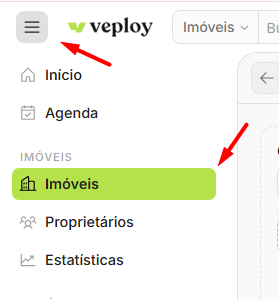
2. Vá até Imóveis
No menu lateral esquerdo, clique em Imóveis. A partir daqui, você pode editar um imóvel que já existe ou cadastrar um novo.
3. Abra a ficha do imóvel
A visibilidade é definida na ficha do imóvel, tanto na edição quanto no cadastro.
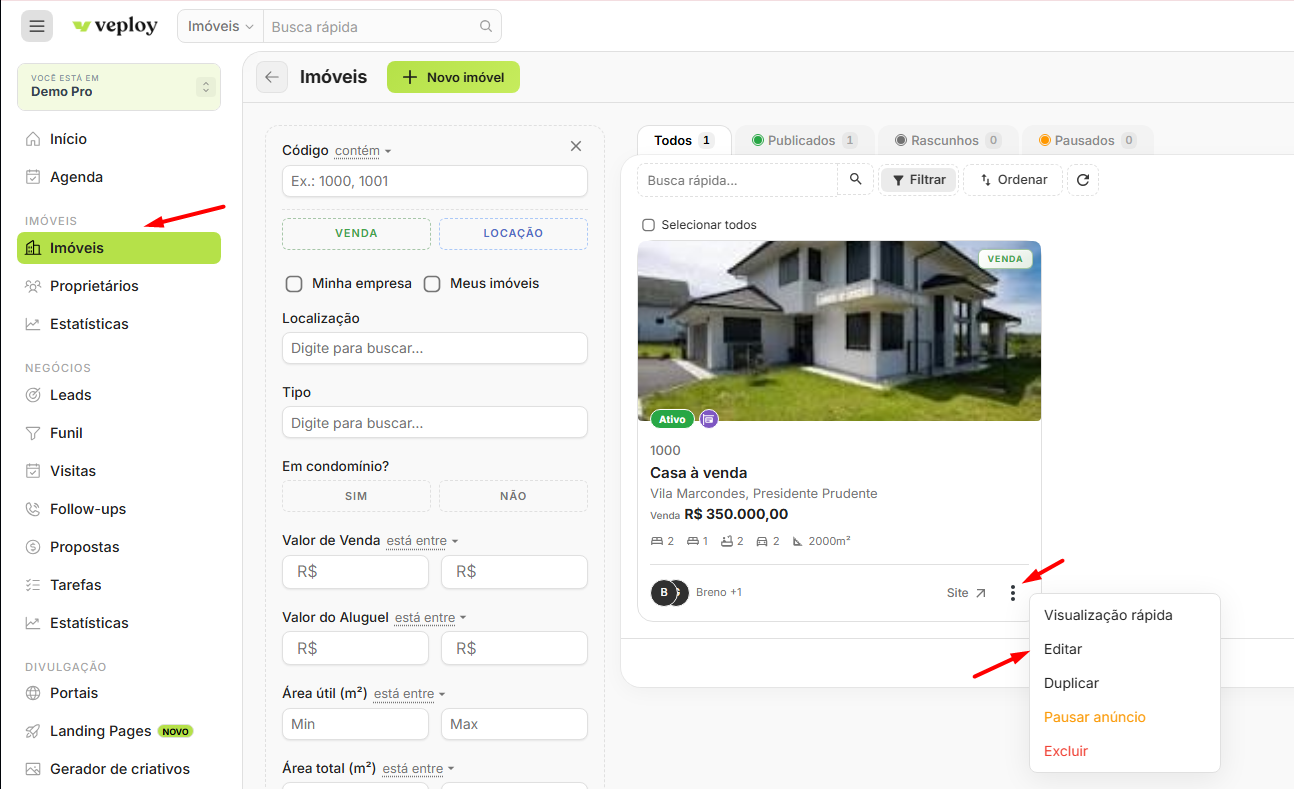
3.1. Imóvel já cadastrado
Localize o imóvel pelo nome, código ou outros filtros disponíveis, clique nos três pontinhos no canto inferior direito do card e escolha Editar.
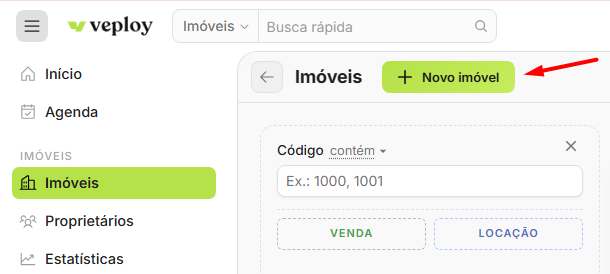
3.2. Imóvel novo
Clique em "Novo imóvel" e preencha o cadastro. O passo a passo completo está no artigo Como cadastrar um imóvel no seu site imobiliário.
4. Defina a visibilidade no site
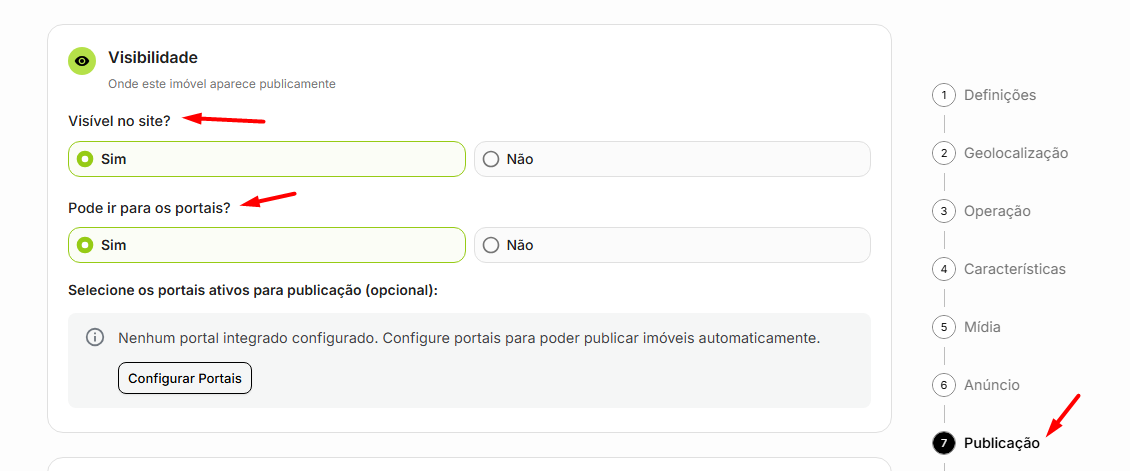
No final da ficha do imóvel, na seção Visibilidade, você escolhe se o imóvel aparece no site e se vai para os portais. As duas opções são independentes.
- Sim: o imóvel fica visível no site e aparece normalmente nas buscas.
- Não: o imóvel some das buscas do site e a página dele deixa de abrir.
Depois de escolher, clique em "Salvar". A alteração só vale depois de salva.
5. Como voltar a exibir o imóvel
Ocultar não apaga nada: o cadastro continua ativo no painel e no aplicativo. Para exibir o imóvel novamente, abra a ficha dele (passo 3.1), marque Sim na seção Visibilidade e clique em "Salvar".