
Como revisar ou editar um imóvel na Veploy
Precisa atualizar as informações de um imóvel já cadastrado? Aprenda como localizar, revisar e editar a ficha de qualquer imóvel pelo painel da Veploy.
Tempo de leitura: 5 min
Precisa atualizar as informações de um imóvel já cadastrado? Neste tutorial você vai aprender como localizar, revisar e editar a ficha de qualquer imóvel diretamente pelo painel da Veploy.
1. Acesse o painel administrativo
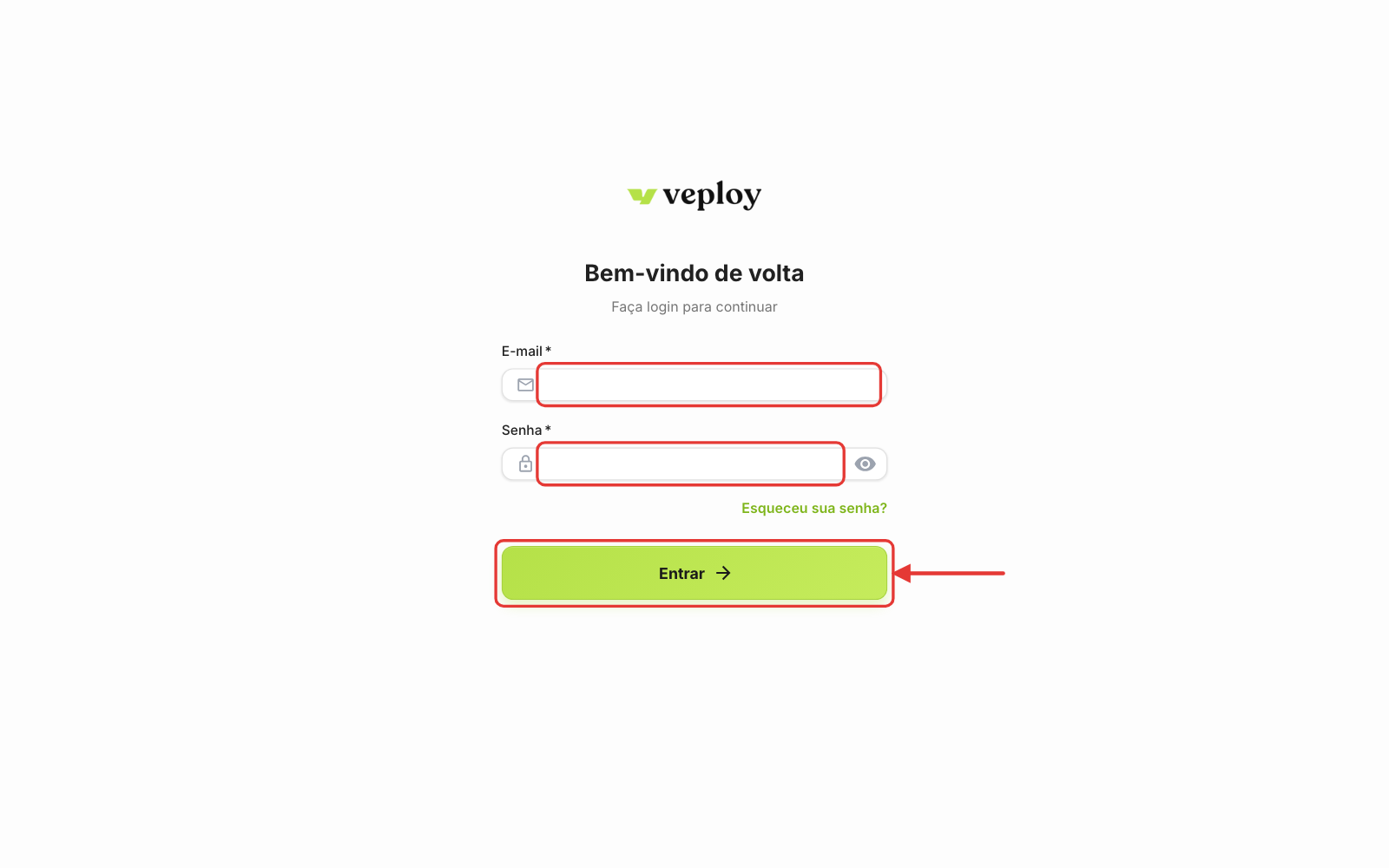
Entre no site app.veploy.com e insira seus dados de acesso.
- Caso não se lembre da senha, clique em "Esqueceu sua senha?" ou entre em contato com o suporte.
2. Acesse a lista de imóveis
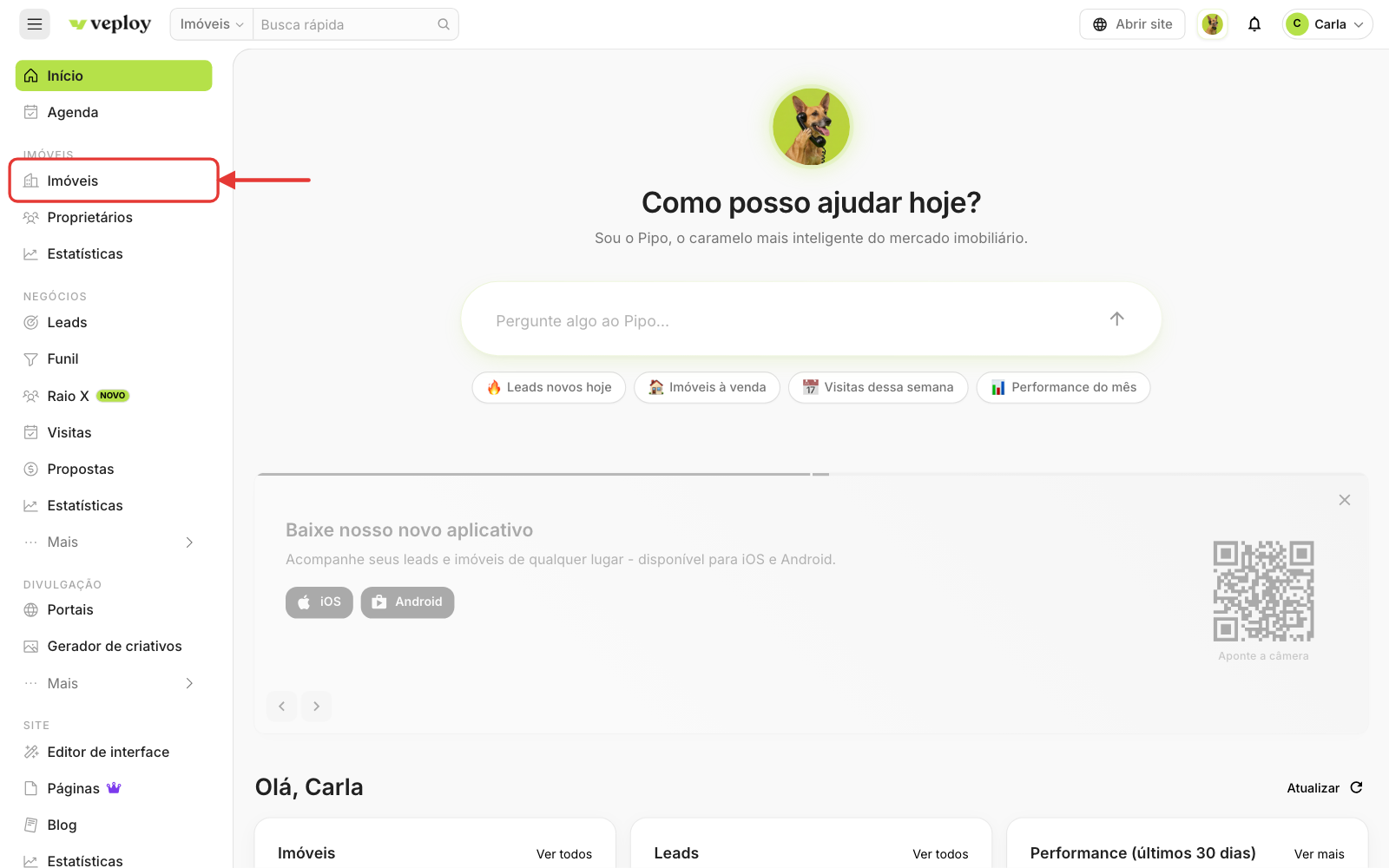
No menu lateral, em Imóveis, clique em Imóveis para visualizar a sua listagem atual.
3. Localize o imóvel desejado
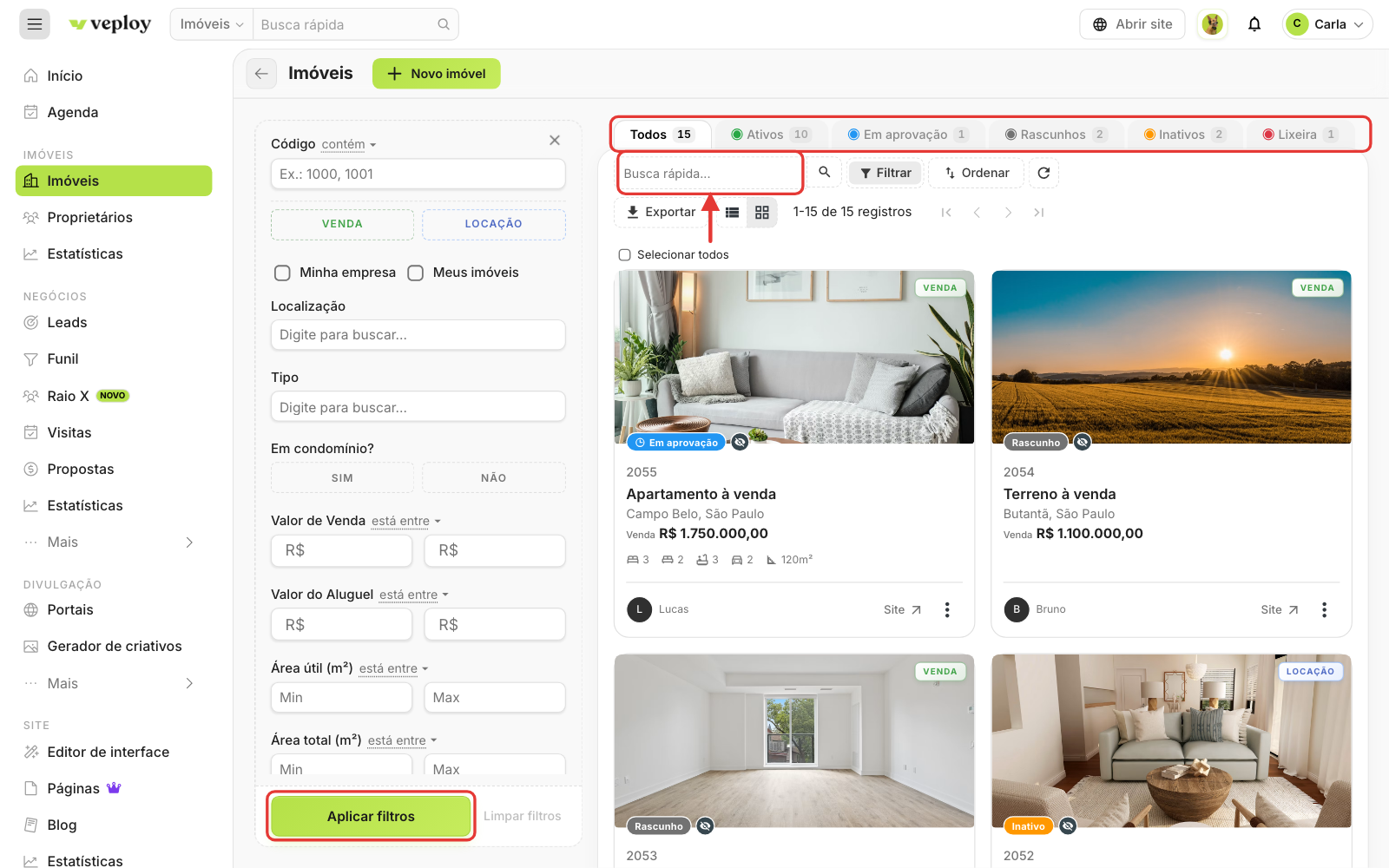
Na lista de imóveis, você pode buscar o imóvel de três formas:
- Busca rápida: digite o código (REF) do imóvel no campo de busca rápida.
- Filtros: use o painel de filtros à esquerda (código, operação, localização, tipo, valores, áreas e outros) e clique em "Aplicar filtros".
- Abas de status: Todos, Ativos, Em aprovação, Rascunhos, Inativos e Lixeira.
4. Abra a ficha do imóvel
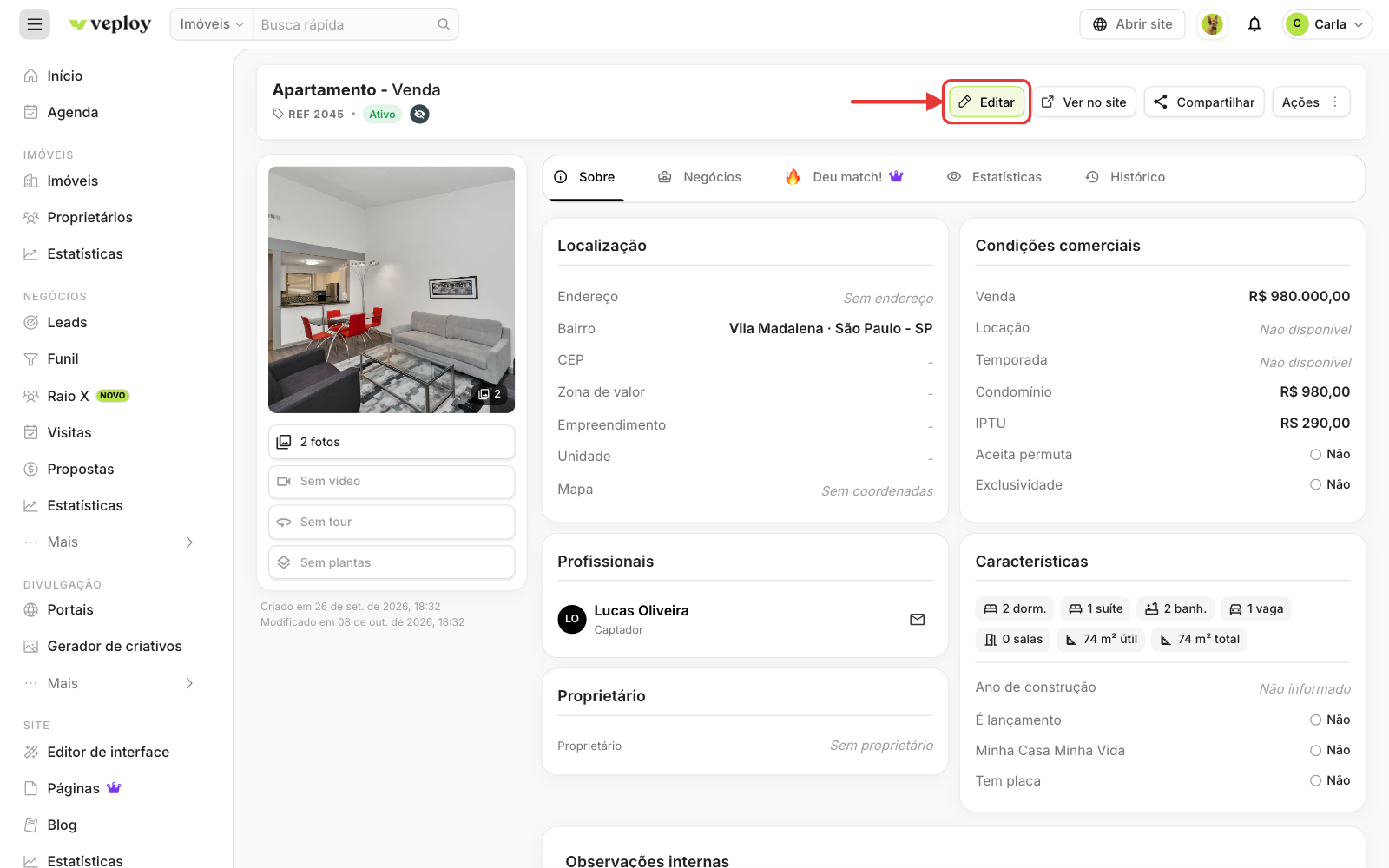
Ao encontrar o imóvel, clique sobre ele. A ficha do imóvel será aberta com o resumo das informações, o histórico de alterações e os botões Editar, Ver no site, Compartilhar e Ações.
5. Acesse o cadastro completo para editar
Para editar, clique no botão "Editar", no topo da ficha. O cadastro completo será aberto, com as etapas listadas à direita.
6. Realize as edições necessárias
Edite as informações que precisam ser atualizadas - como descrição, valores, fotos, endereço, entre outros.
7. Salve as alterações
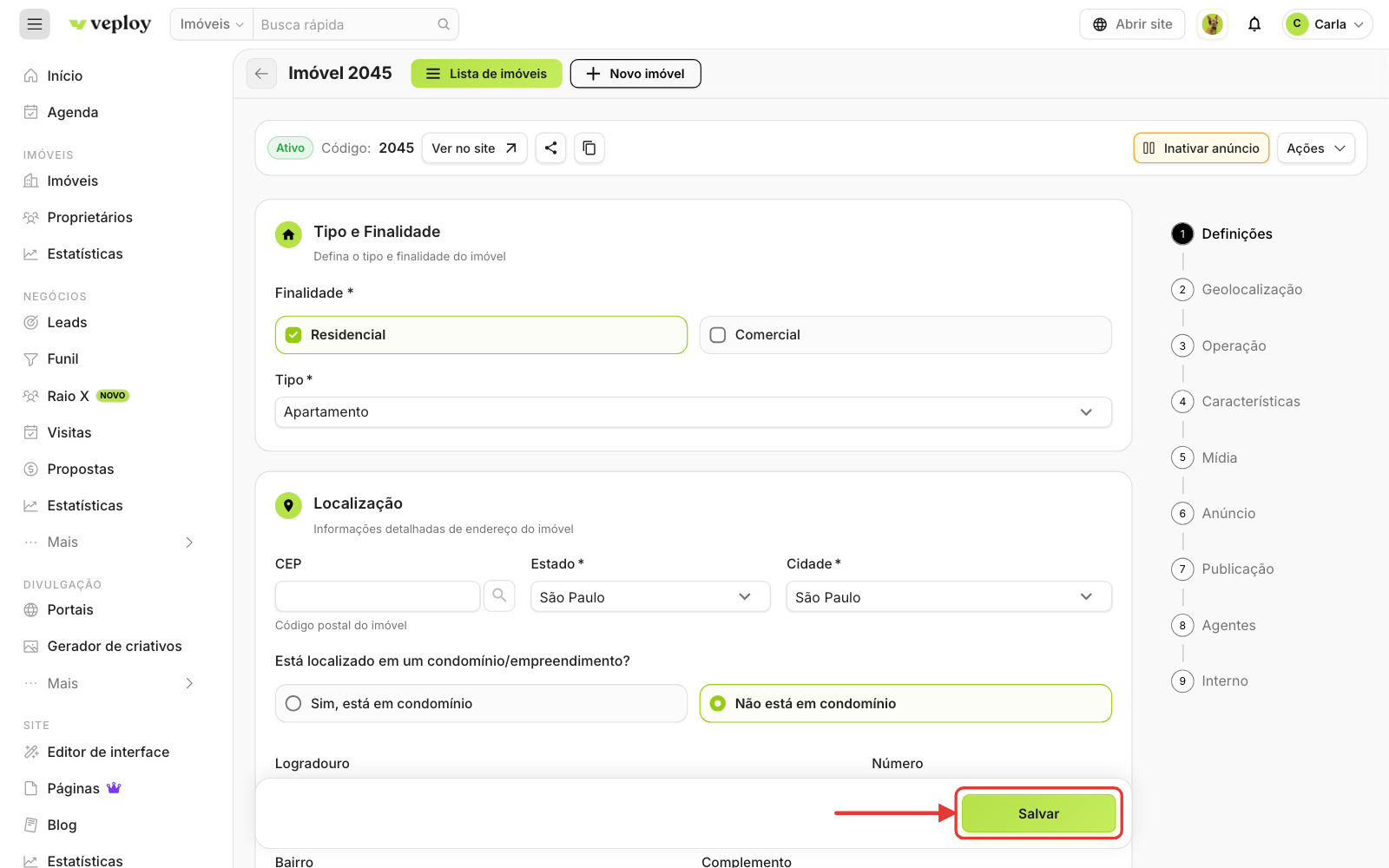
Após realizar todas as edições, clique no botão "Salvar", no rodapé da tela, para confirmar as mudanças.
Observação importante
O comportamento do botão de ação pode variar de acordo com o status atual do imóvel:
| Status do imóvel | Botão exibido | O que acontece |
|---|---|---|
| Ativo | Salvar | As alterações são salvas e o imóvel continua publicado no site |
| Rascunho | Publicar imóvel | Ao clicar, o imóvel é salvo e publicado no site |
| Inativo | Salvar | As alterações são salvas, mas o imóvel permanece inativo |
Como reativar um imóvel inativo
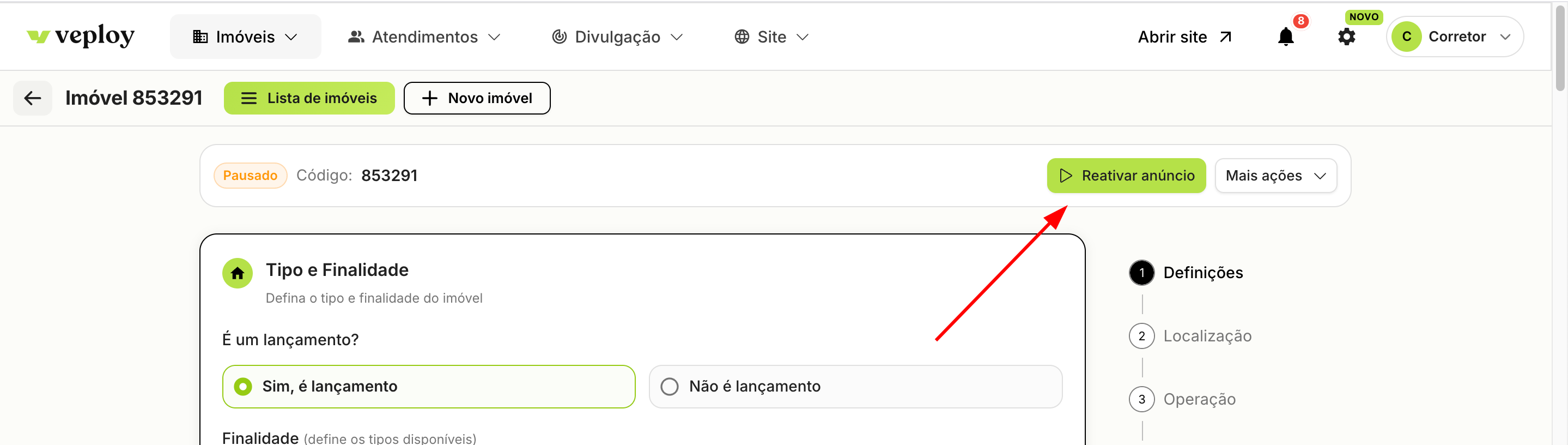
Se o imóvel estiver inativo e você quiser publicá-lo novamente no site, clique no botão "Reativar anúncio", no canto superior direito da tela, no topo do cadastro.
Para tirar um imóvel do ar ou excluí-lo, veja Como inativar, excluir e restaurar um imóvel.
Se a sua imobiliária usa a moderação de imóveis
Com a opção Moderar imóveis ligada, quem não aprova imóveis continua editando normalmente, mas o que é salvo em um imóvel Ativo ou Inativo vira um pedido:
- Ao salvar, o imóvel mostra o aviso "Alteração aguardando aprovação", e o anúncio continua no ar como estava até alguém decidir.
- "Reativar anúncio" também vira um pedido, e o imóvel continua inativo até a aprovação.
- Se o pedido for recusado, a alteração fica guardada para você ajustar e enviar de novo.
Veja o passo a passo completo em Como funciona a moderação de imóveis.
Pronto! As informações do imóvel foram atualizadas com sucesso.